Run Anything
Was ist Run Anything? Kurz gesagt: Sie können damit jedes Objekt in Business Central starten, ohne Rollencenter oder Seiten anpassen zu müssen. Aber das ist nicht alles. Sie können Gruppen anlegen und Menüs erstellen, die für diese Gruppe sichtbar sind. Wollten Sie schon immer Ihre Business-Central-Lesezeichen mit Ihrer Abteilung teilen? Oder Sie sind Administrator und möchten ein Objekt einfach starten, ohne es erst zu den Aktionen oder Ihren Lesezeichen hinzuzufügen? Jetzt geht das — ganz ohne Extension-Entwicklung oder Personalisierung.
Die Idee
Ein eigenes Menü, das sich einfach mit allen möglichen Objekten bestücken lässt, die Sie starten möchten — als Baumansicht, ganz ähnlich der alten MenuSuite aus Dynamics-NAV-Zeiten.
Standardmäßig wird der Menübereich zu den Rollencentern Verkaufsauftragsverarbeitung, Sicherheitsadministrator, Buchhalter und Geschäftsführer hinzugefügt. Sie können aber leicht eine Page Extension erstellen und den Bereich in beliebige Rollencenter einbinden — oder ihn sogar als Infobox auf Seiten hinzufügen, auf denen Sie die Baumansicht nutzen möchten.
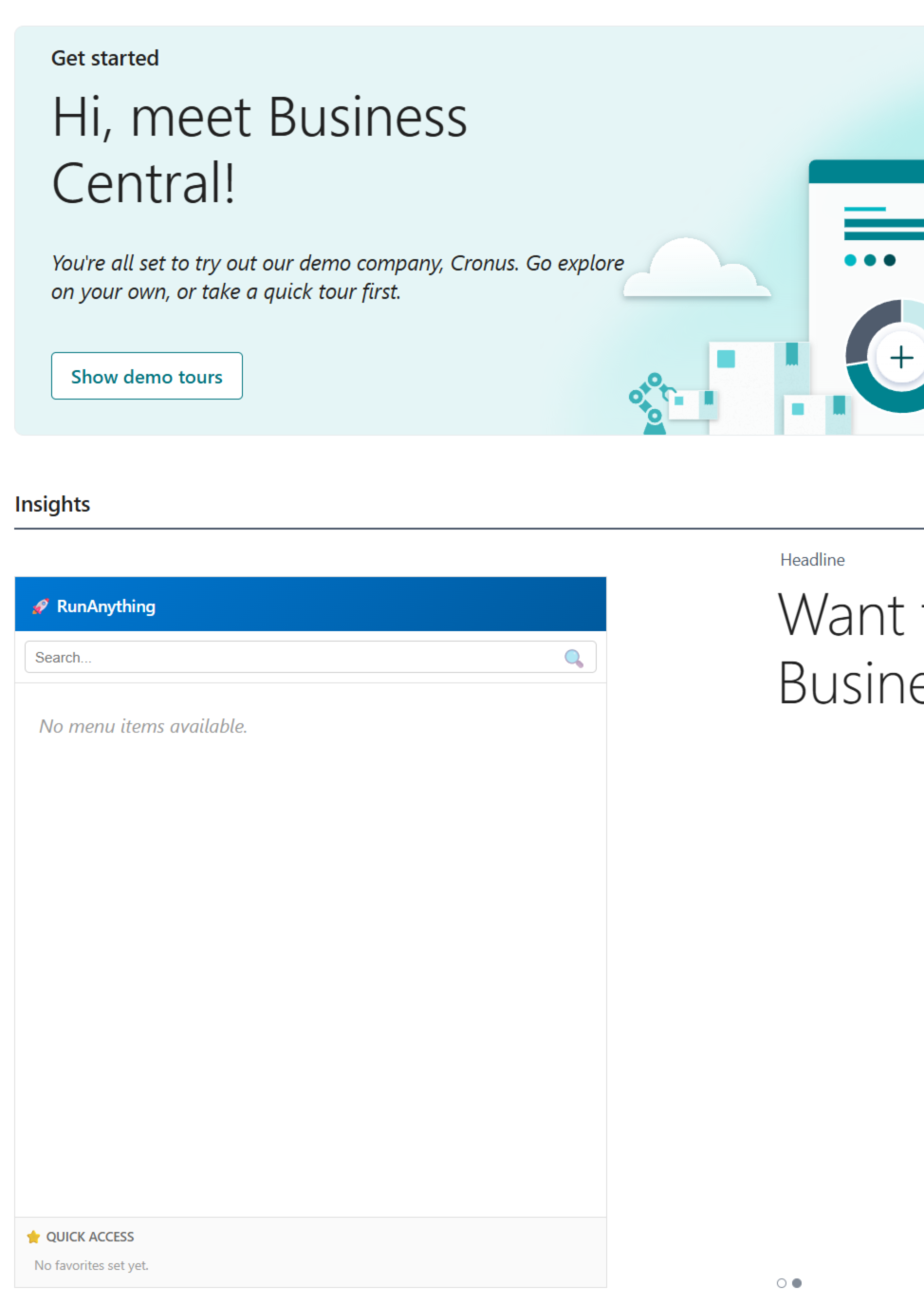
Das Benutzermenü einrichten
Es gibt drei Stellen, an denen Sie die RunAnything-Verknüpfungen / Lesezeichen einrichten können. Eine davon ist nur für Sie selbst, Ihren eigenen Benutzer. Dinge, die Sie verwenden und mit niemandem teilen möchten.
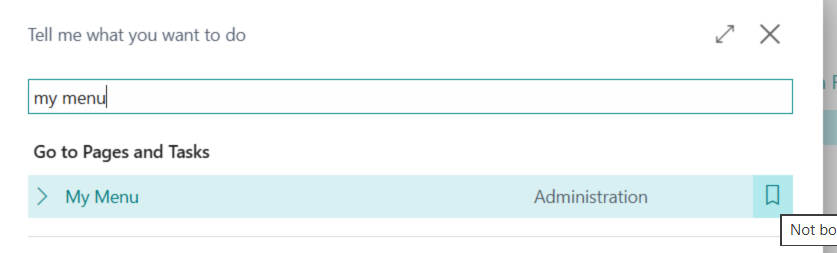
Um die Einrichtung zu finden, suchen Sie nach Mein Menü. Vielleicht verspüren Sie den Drang, für diese Seite ein Lesezeichen zu setzen — wir können sie aber auch gleich als Beispiel für Ihren ersten Menüpunkt verwenden.
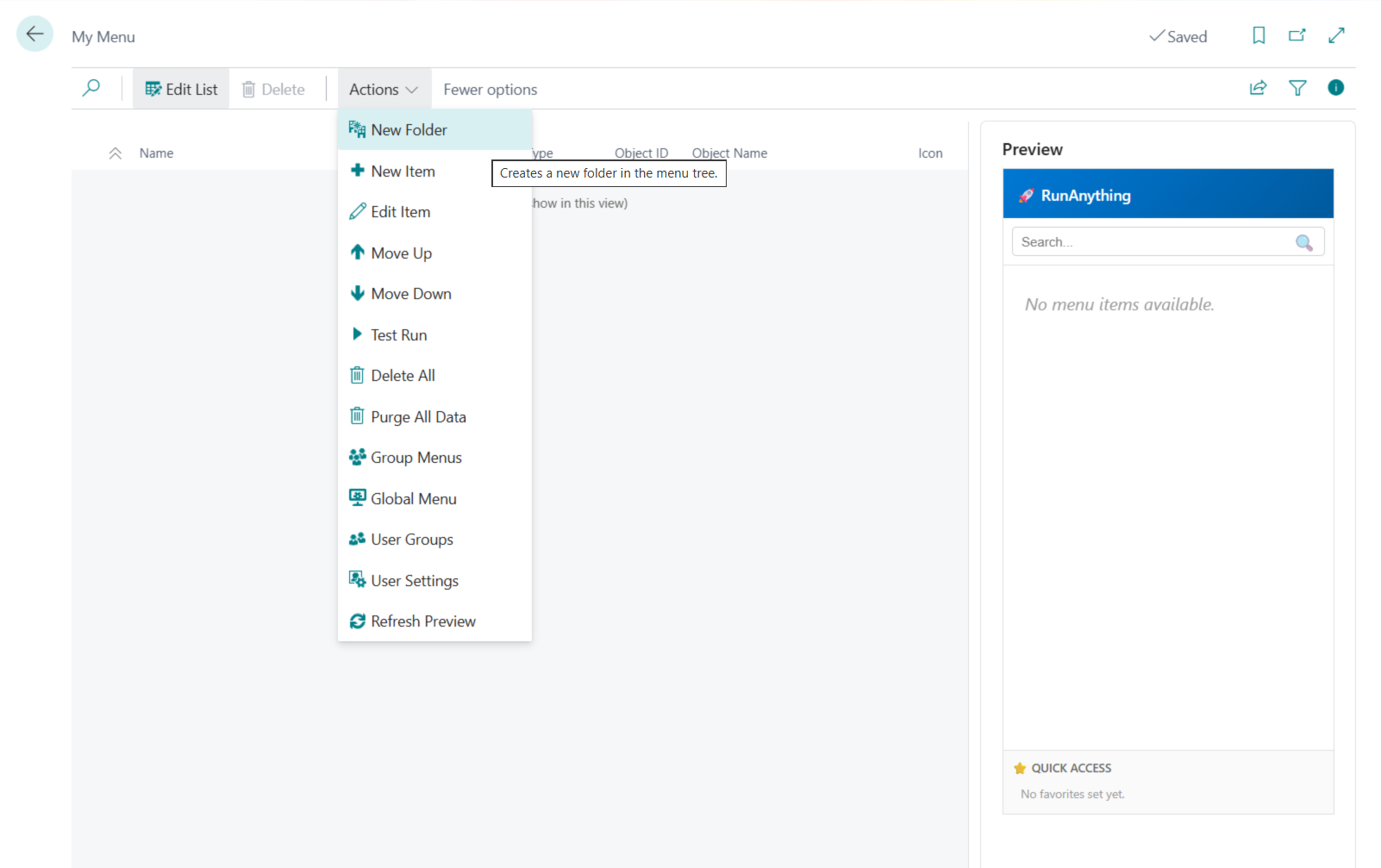
Auf der Seite Mein Menü können Sie über die Aktionen Menüs für Ihre Benutzer-ID anlegen. Rechts im kleinen Bereich sehen Sie eine Vorschau des aufgebauten Menüs. Beginnen wir mit einem Menüpunkt: Wählen Sie + Neuer Eintrag.
Füllen Sie im Inforegister „Allgemein" mindestens den Namen aus. Sie können den Eintrag als Favorit markieren, dann erscheint er zusätzlich unten in Ihrer Baumansicht. Machen wir das. In das Symbolfeld können Sie ein Emoji-Zeichen eintragen. Dieses wird in eine Unicode-Zeichenfolge umgewandelt und erscheint dann in der Baumansicht. Sie können das Feld aber auch leer lassen, denn alle möglichen Objekttypen haben ein eigenes Standardsymbol. Fügen wir hier eine Seite hinzu. Ihr Eintrag wird an die Wurzel angehängt.
Erstellen Sie als Nächstes einen neuen Ordner mit dem Namen Verwaltung. Öffnen Sie den Eintrag dann erneut über Eintrag bearbeiten und ordnen Sie ihn dem Ordner zu.
Der Objekttyp ist in diesem Fall „Page" und die Seitennummer ist 72189976. Wenn Sie eine bestimmte Seite oder ein Objekt nicht kennen, können Sie auch die Dropdown-Liste verwenden.
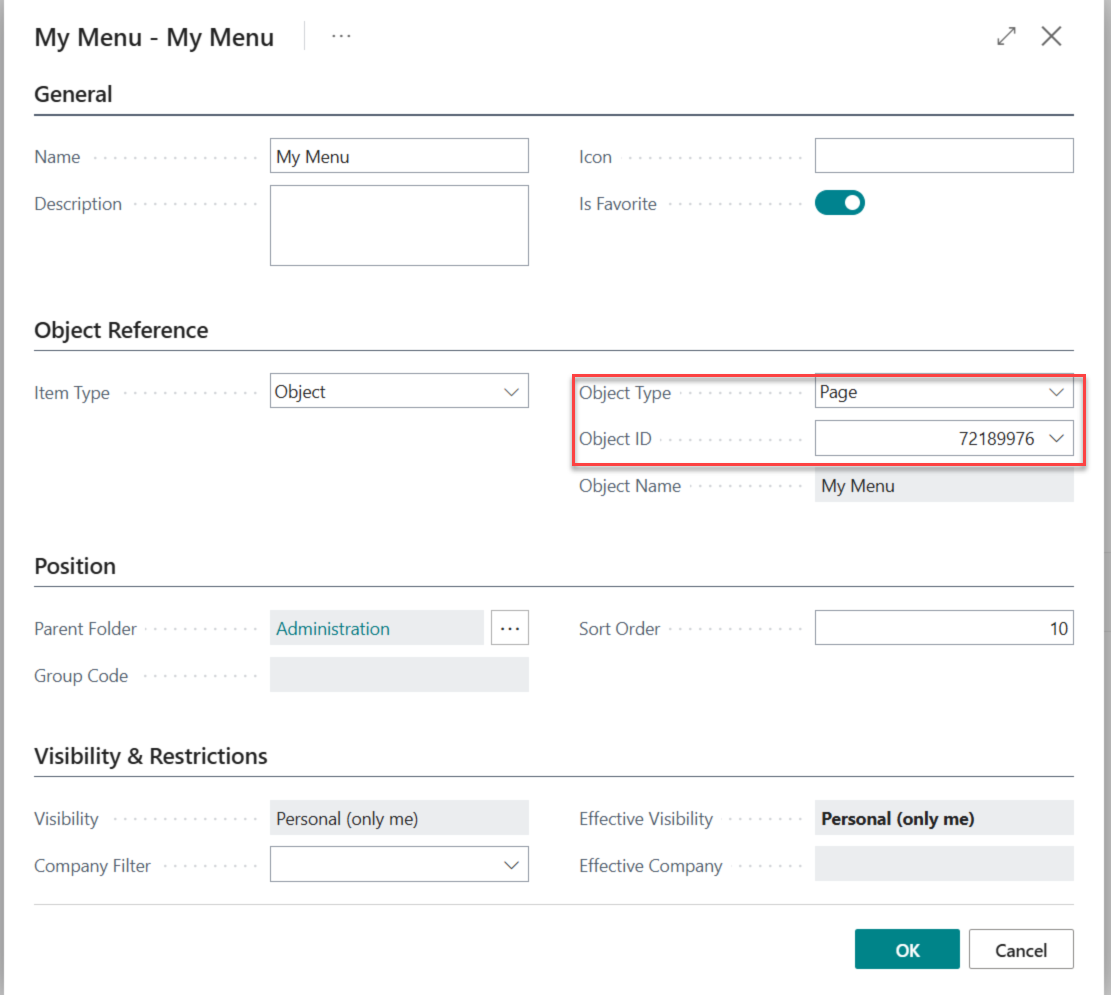
Damit haben wir unseren ersten Menüpunkt erstellt, und die Vorschau des Menübaums auf der rechten Seite wird aktualisiert.
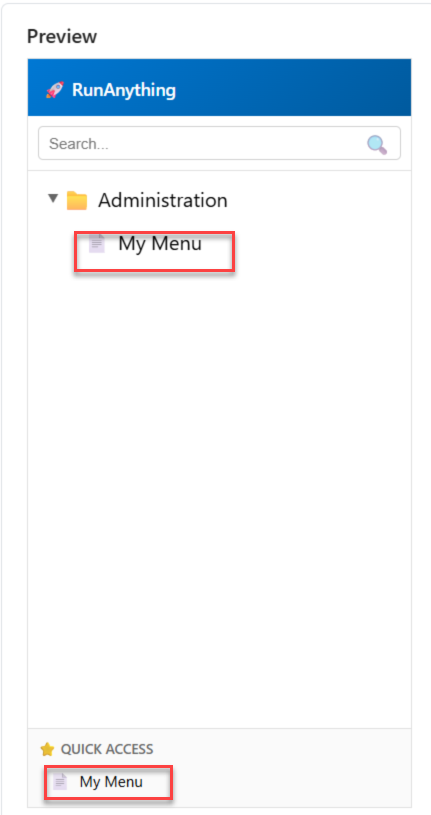
Sie können alle im System verfügbaren Objekte starten — bei manchen sollten Sie aber wissen, was Sie tun. Seiten und Berichte sind die einfachsten. Sie können aber auch eine Tabelle starten — dann öffnet sich ein neues Browserfenster mit einer Seite, die alle Felder dieser Tabelle anzeigt. Sie können auch eine XMLport starten — diese öffnet sich mit der Anforderungsseite. Und Sie können sogar Query-Objekte starten. Die meisten davon sind vielleicht wenig sinnvoll, aber es gibt womöglich welche, deren exportierte Daten Sie speichern möchten: Starten Sie die Query, bestätigen Sie die Meldung, und die Daten werden als CSV-Datei gespeichert. Bei Codeunits sollten Sie wirklich wissen, was Sie tun — das ist vor allem für Entwickler gedacht, die eine bereitgestellte Codeunit schnell starten möchten, ohne sie erst an eine Seite anzubinden.
Sie können Ihre Menüpunkte auch nur in bestimmten Mandanten sichtbar machen. Vielleicht haben Sie in verschiedenen Mandanten unterschiedliche Aufgaben. Wenn Sie keinen Mandanten angeben, wird das Menü in allen Mandanten angezeigt, andernfalls nur im ausgewählten.
Und was ist mit der Sicherheit?
In den RunAnything-Benutzereinstellungen können Sie festlegen, was einzelne Benutzer starten dürfen.

Wenn Benutzer nur Seiten und Berichte verwenden sollen, können Sie das hier einrichten.
Gruppen einrichten
Suchen Sie über die Suchfunktion nach Gruppeneinrichtung und klicken Sie auf Neu, um eine neue Gruppe anzulegen.
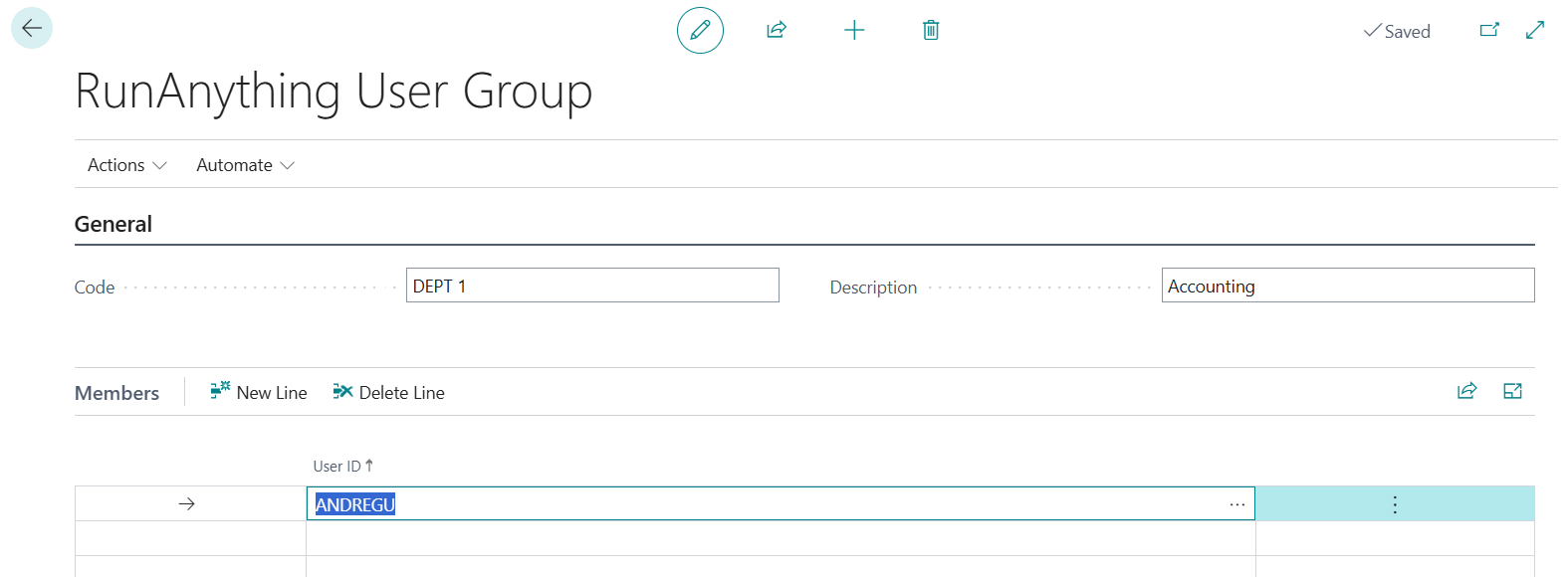
Geben Sie der Gruppe mindestens einen Code. Im unteren Bereich können Sie der Gruppe Benutzer zuordnen. Ich bin jetzt Mitglied dieser Gruppe und sollte die Menüpunkte daher in meiner Baumansicht sehen. Legen wir noch eine zweite Gruppe Dept 2 an, in der ich noch kein Mitglied bin.
Richten wir nun zwei Gruppenmenüs ein. Suchen Sie nach Gruppenmenü, öffnen Sie die Seite und wählen Sie die erste Gruppe aus.
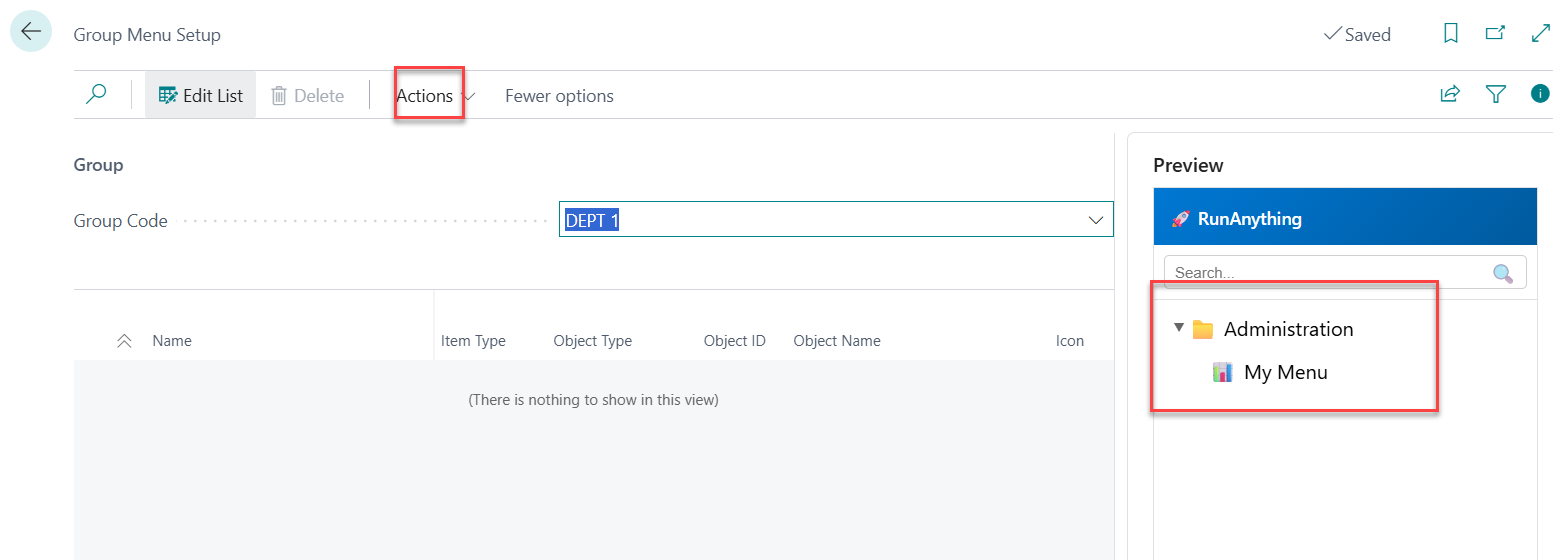
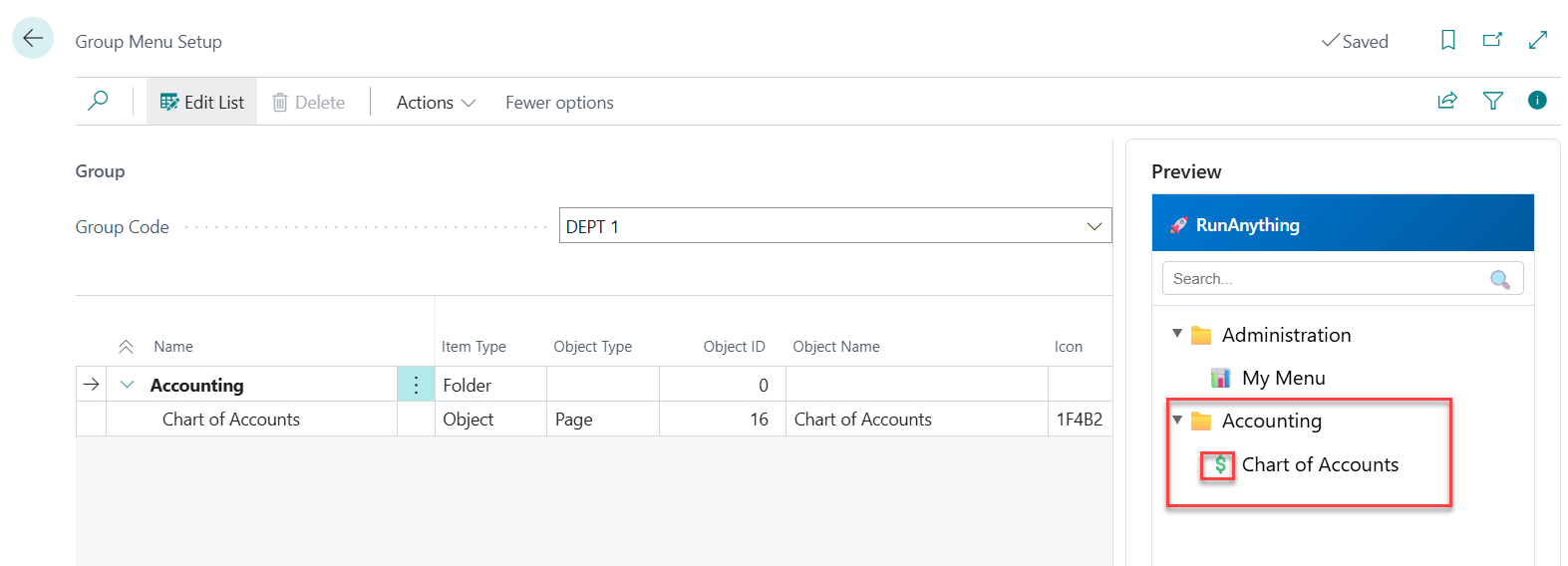
Unter Aktionen finden Sie dieselben Optionen wie beim Benutzermenü. Erstellen wir einen neuen Ordner Buchhaltung und fügen die Kontenplan-Seite als Eintrag hinzu.
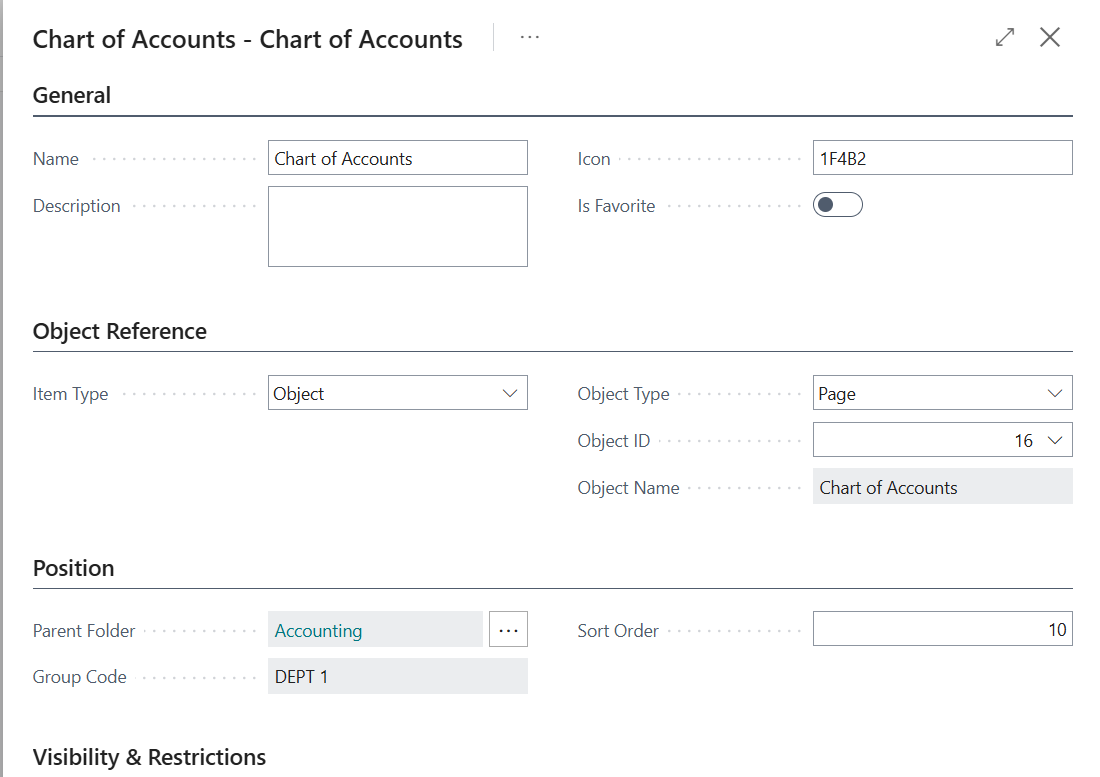
Falls Sie sich fragen: Die gesuchte Seite ist die 16. Und schauen Sie sich das Symbolfeld an — ich habe dort ein 💲-Zeichen eingetragen, das in den Unicode-Wert umgewandelt wurde. In der Baumansicht wird es aber korrekt angezeigt.
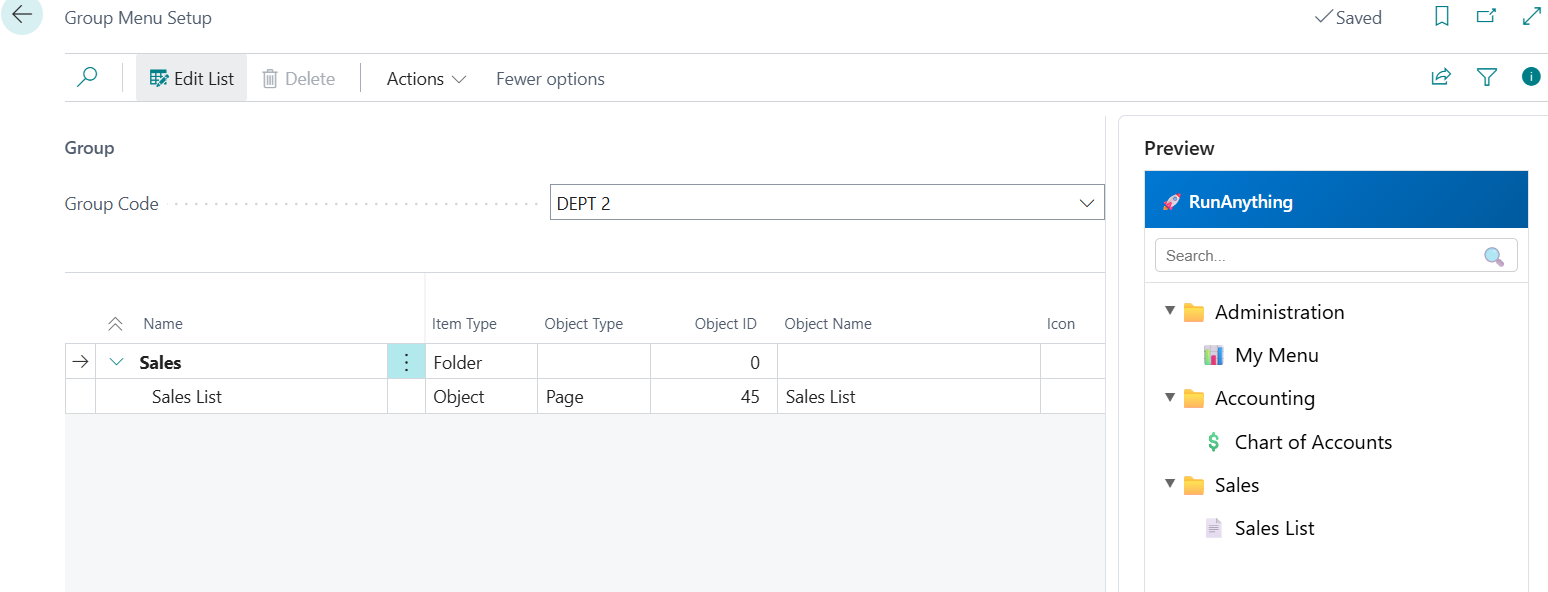
Legen wir jetzt ein Menü für Dept 2 an, das ich Verkauf genannt habe, und fügen dort die Liste der Verkaufsaufträge hinzu.
Das funktioniert für mich nicht direkt, denn ich kann nur Einträge zu Gruppenmenüs hinzufügen, deren Mitglied ich bin — oder wenn ich in den Benutzereinstellungen als Admin markiert bin. Fügen wir mich also zuerst der Gruppe hinzu (ich kann mich später wieder entfernen) und erstellen das Menü. Verkaufsauftragsliste ist die gesuchte Seite, das ist Seite 45.
Wenn ich mich jetzt aus der Gruppe entferne und mein Rollencenter anzeige:
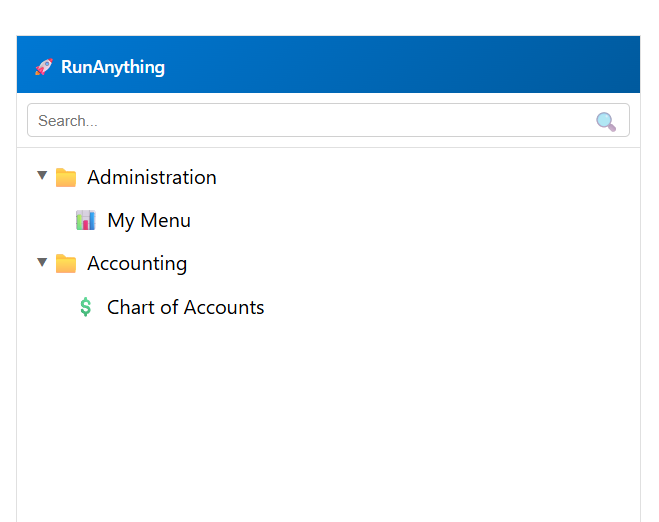
Sie können Mitglied vieler Gruppen sein. Alle Menüs werden zu Ihrer Baumansicht hinzugefügt.
Globale Menüs
Suchen Sie nach Globale Menüeinrichtung — das ist die dritte Stelle, an der Sie Menüs einrichten können. Diese Menüs werden allen Benutzern angezeigt. Legen wir hier einen Hilfe-Eintrag an, der zur Microsoft-Learn-Seite führt.
Stellen Sie beim Erstellen des neuen Eintrags den Typ auf URL um und geben Sie im URL-Feld https://learn.microsoft.com/de-de/dynamics365/business-central/ ein.
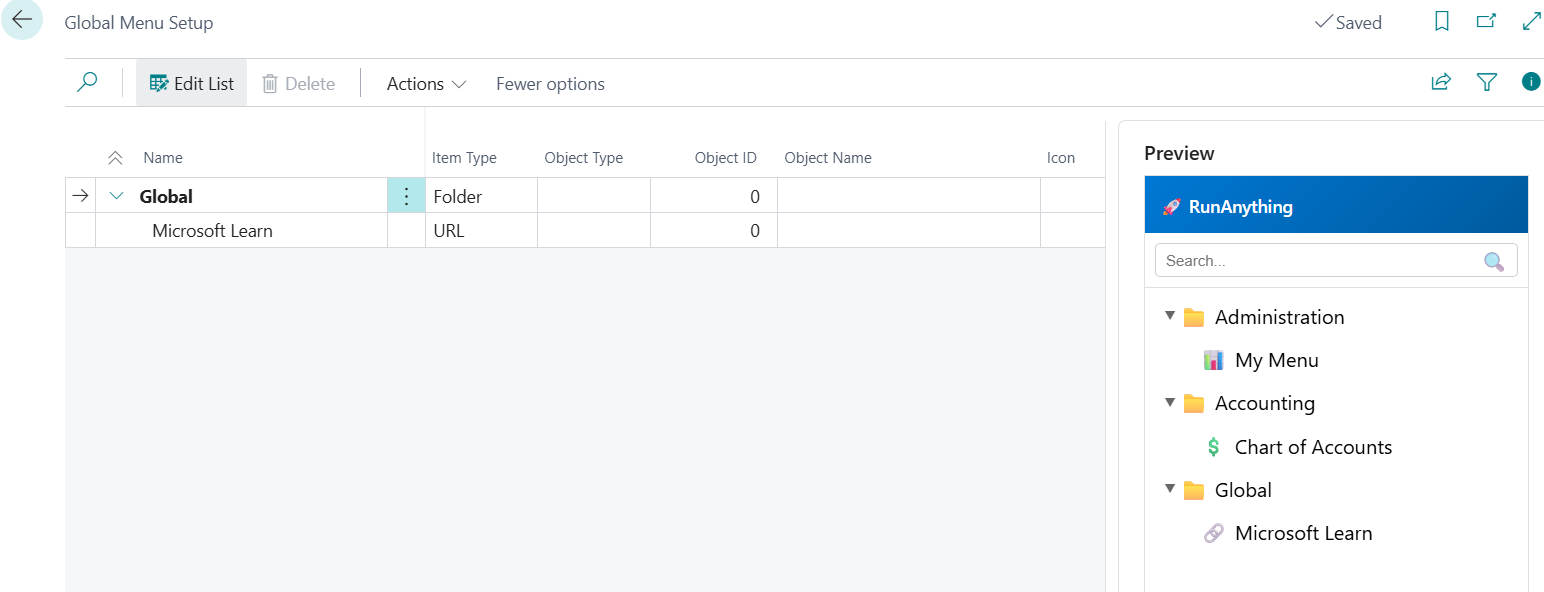
Sie sind nicht auf eine Ordnerebene beschränkt. Sie können Ordner verschachteln und eine komplexe Struktur zum Starten aufbauen.