Northern Dynamic Datev Connector
Wenn Sie Daten über die DATEV-Schnittstelle an Ihren Steuerberater übermitteln oder Daten von Ihrem Steuerberater importieren möchten, ist das die App für Sie.
Funktionen
- Import in Fibu Buch.-Blätter
- Export von Debitoren, Kreditoren und Sachkonten
- Kostenstellen zuordnen
- Sachkonten und/oder Debitoren- und Kreditorenkonten normalisieren, um die DATEV-Vorgaben zu erfüllen
- PDF-Belege zusammen mit den Buchungen exportieren
Installation
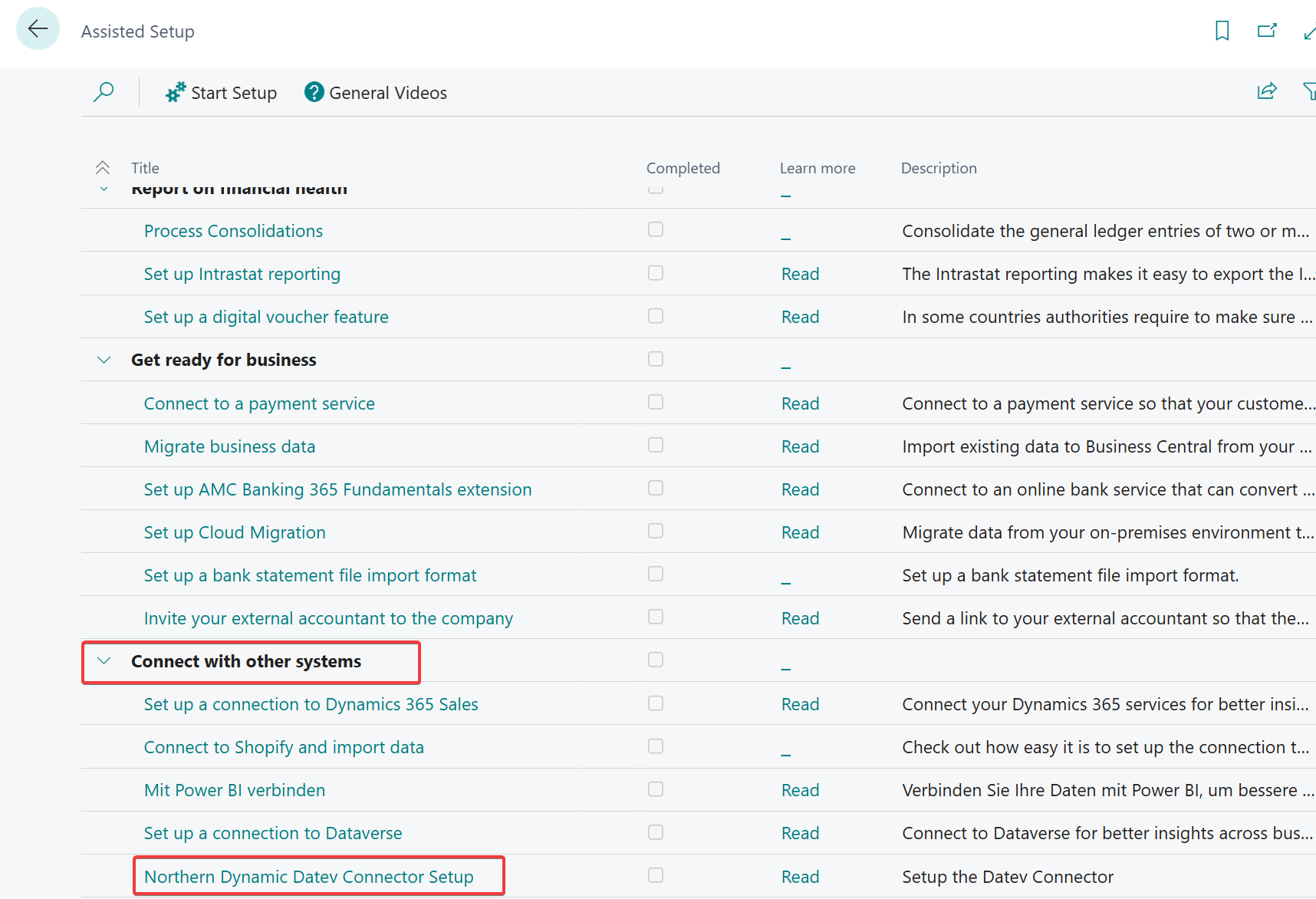
Nach der Installation der App aus dem AppSource Store starten Sie die Ersteinrichtung über die Unterstützte Einrichtung. Suchen Sie den Abschnitt Mit anderen Systemen verbinden und wählen Sie Northern Dynamic Datev Connector Setup. Es öffnet sich ein Assistent, der die grundlegenden Einrichtungsfragen abfragt.
Die Schnittstelle nutzt das Framework der Datenaustauschdefinitionen mit eigenen Einstellungen und Codeunits, um die Dateien im benötigten Format zu erzeugen. Die Datei kann sich im Laufe der Zeit ändern, wenn sich die Schnittstelle weiterentwickelt. Zum Zeitpunkt der Einrichtung kann die aktuelle Datenaustauschdefinition über den Link im Assistenten heruntergeladen werden.
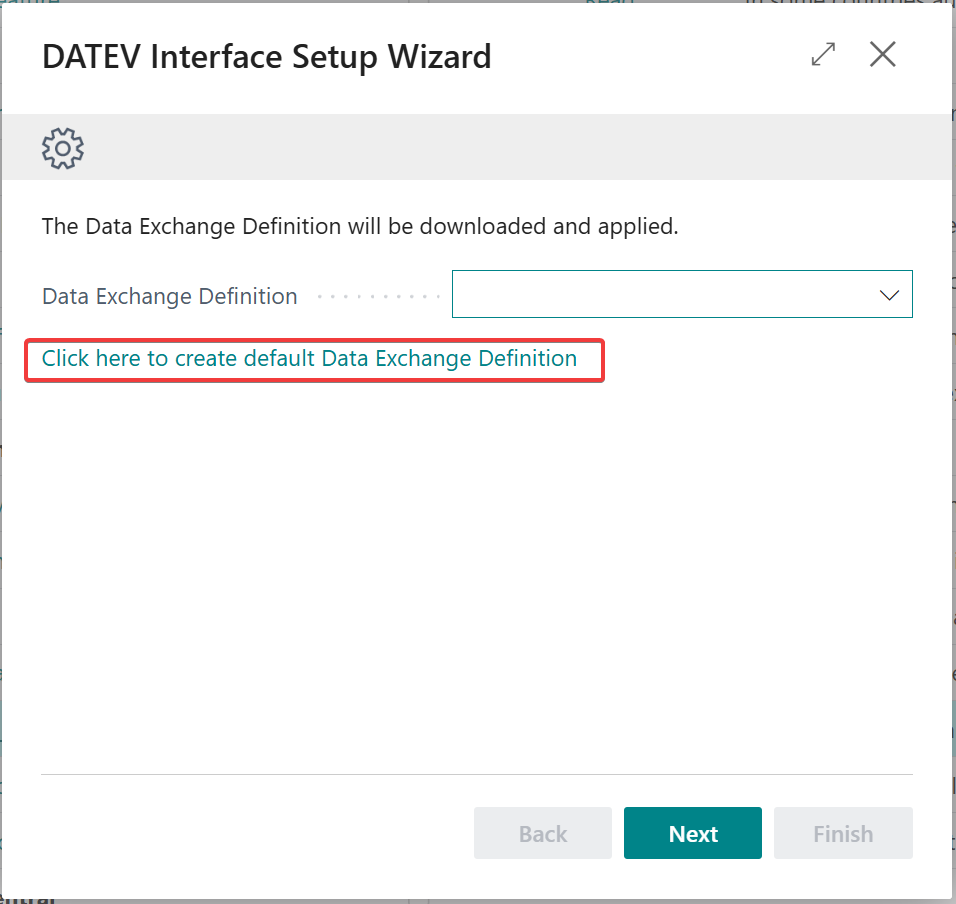
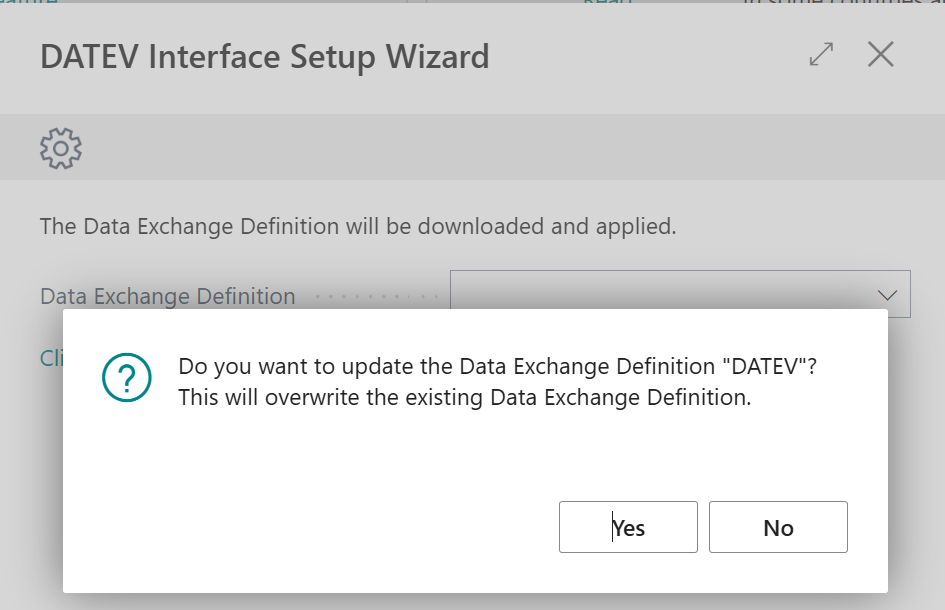
Dadurch wird eine Datenaustauschdefinition mit dem Code „DATEV" angelegt. Eine bestehende Datenaustauschdefinition mit demselben Code wird überschrieben.
Danach wird der Code korrekt vorgeschlagen.
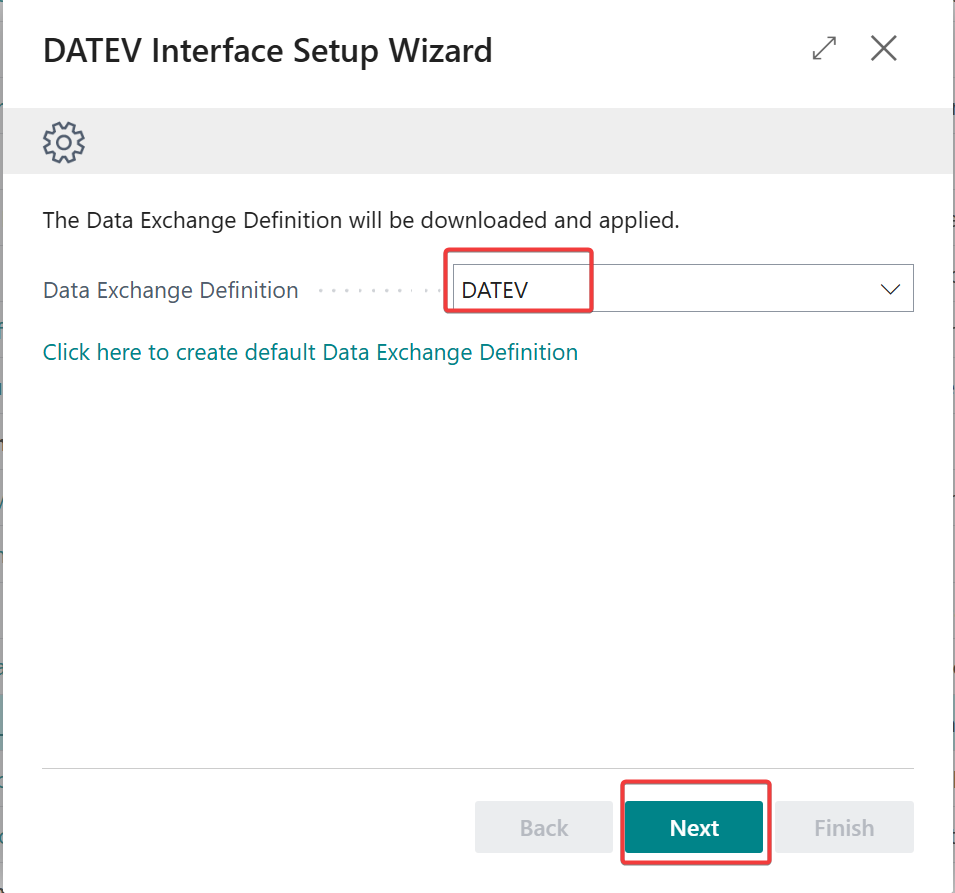
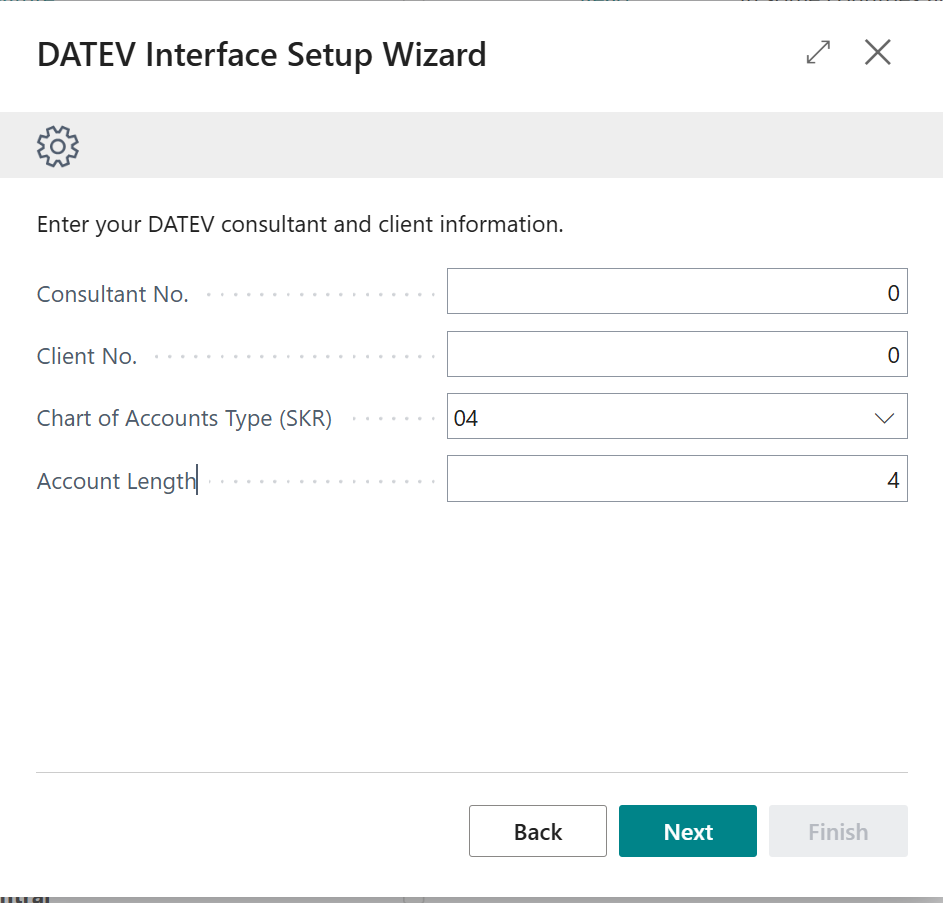
Klicken Sie auf Weiter, um mit der Einrichtung fortzufahren. Die Beraternummer ist die Nummer, die Ihr Steuerberater bei der DATEV-Organisation hat. Er sollte sie kennen. Die Mandantennummer ist die Nummer, die Sie bei Ihrem Steuerberater haben.
Beim Kontenrahmen (SKR) können Sie entweder 03 oder 04 wählen. Die Kontolänge ist die Länge Ihrer Sachkontonummern in Stellen. Haben Sie zum Beispiel Sachkonten wie 1000 oder 2000, tragen Sie 4 ein. Bei 10000 oder 20000 tragen Sie 5 ein. Hinweis: Für Kontonummern gelten in der DATEV-Welt bestimmte Regeln. Wenn Ihre Sachkonten 4 Stellen haben, müssen Ihre Debitoren- und Kreditorenkonten 5 Stellen haben. Außerdem sollten Ihre Debitorenkonten im Bereich 10000 bis 69999 und Ihre Kreditorenkonten im Bereich 70000 bis 99999 liegen. Wenn Ihre Kontonummern völlig verstreut sind, können Sie sie nicht direkt verwenden. Aber keine Sorge — die Schnittstelle bietet Ihnen Werkzeuge, mit denen Sie das Problem lösen können.
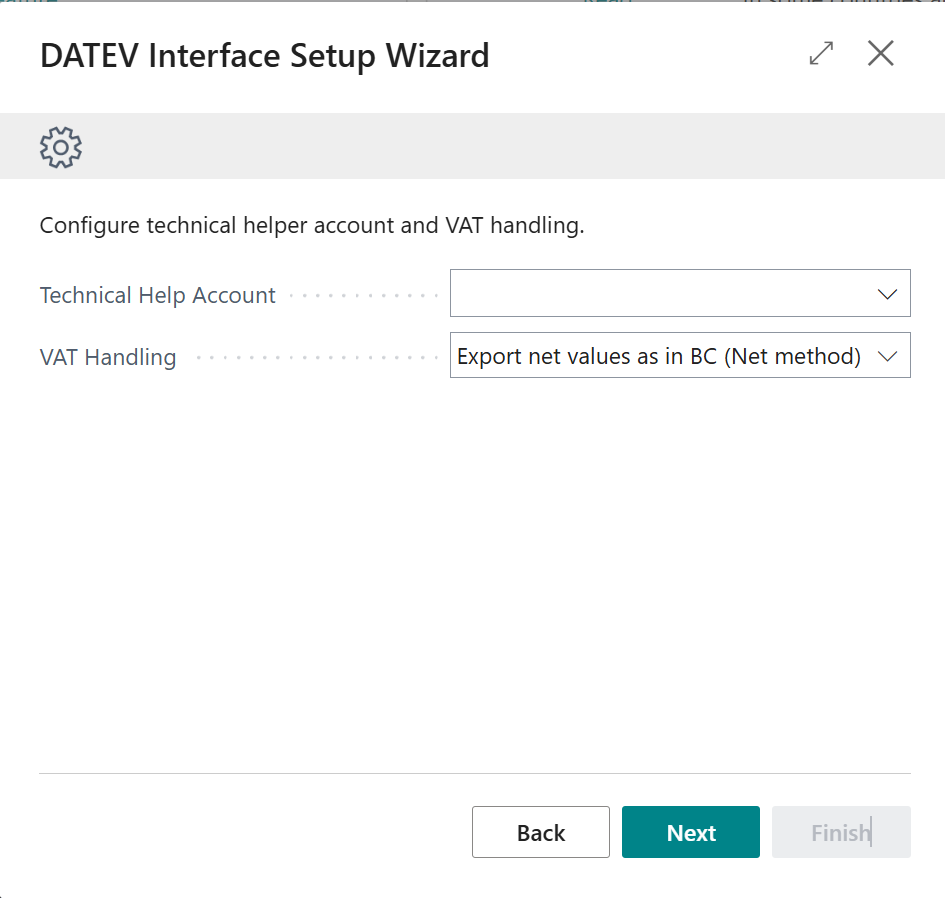
Auf der nächsten Seite müssen Sie ein technisches Hilfskonto angeben. Es muss dieselbe Länge haben, die Sie im vorherigen Schritt gewählt haben, muss aber kein echtes Konto in Ihrem Kontenplan sein. Die DATEV-Software ist etwas eigen, was Gegenkonten angeht: Buchungen wie in Business Central, bei denen es einfach mehrere Konten mit teils positiven und teils negativen Beträgen gibt, sind dort „nicht gern gesehen". Deshalb setzen wir dieses Konto bei längeren Splittbuchungen als Gegenkonto in alle Zeilen ein. Es sollte ein Konto sein, das Sie nicht verwenden — zum Beispiel 9999.
Die MwSt.-Behandlung ist eine weitere Option. Wenn Sie Ihren Steuerberater dazu bewegen können, die Automatikkonten auf seiner Seite zu deaktivieren, können Sie die Nettomethode verwenden. Dann werden alle Werte so exportiert, wie sie in Business Central gebucht wurden. Bei einer Buchung mit MwSt., zum Beispiel einer Rechnung, exportieren wir Nettobetrag, Bruttobetrag und MwSt. Möchte Ihr Steuerberater die Automatikkonten verwenden, müssen Sie die Bruttomethode wählen. Dann exportiert Business Central die Bruttobeträge, und die Software des Steuerberaters berechnet die MwSt. neu. Das geschieht auf Basis von Automatikkonten und DATEV-Buchungsschlüsseln, die Sie dann ebenfalls einrichten müssen. Diese Methode erhöht den Einrichtungsaufwand der Schnittstelle.
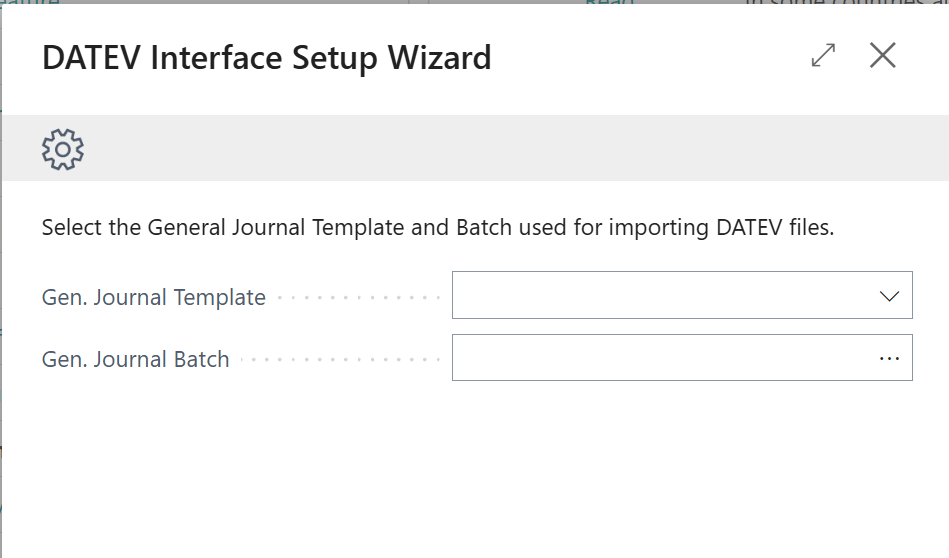
Sie können auch Dateien, die Sie von Ihrem Steuerberater erhalten, in Ihre Buch.-Blätter importieren. In welches Buch.-Blatt sie gehen sollen, legen Sie im nächsten Schritt fest.
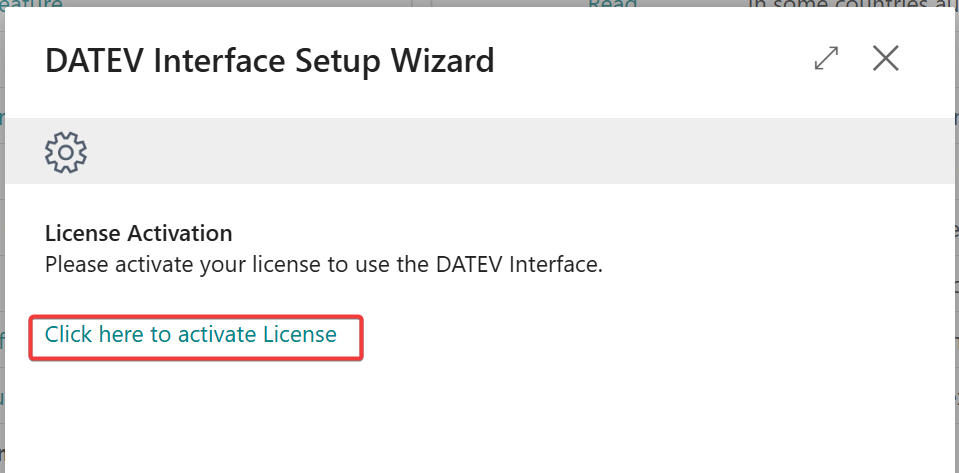
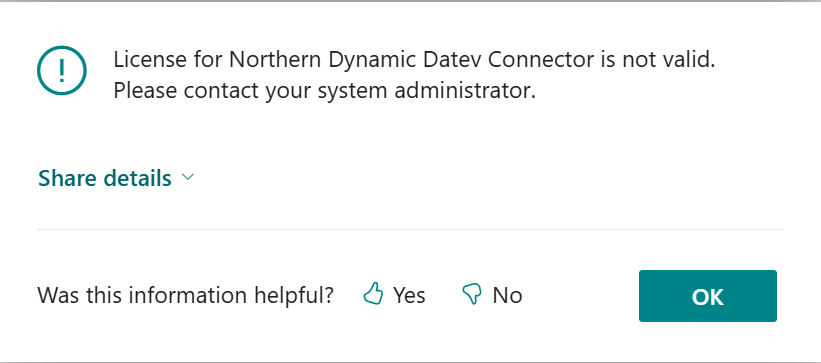
Danach gelangen Sie zum nächsten Schritt des Assistenten, in dem Sie eine gekaufte Lizenz aktivieren können. Wenn Sie die Software nur ausprobieren, können Sie sie 30 Tage lang nutzen. Danach funktioniert der Export nicht mehr, und Sie müssen die App erwerben.
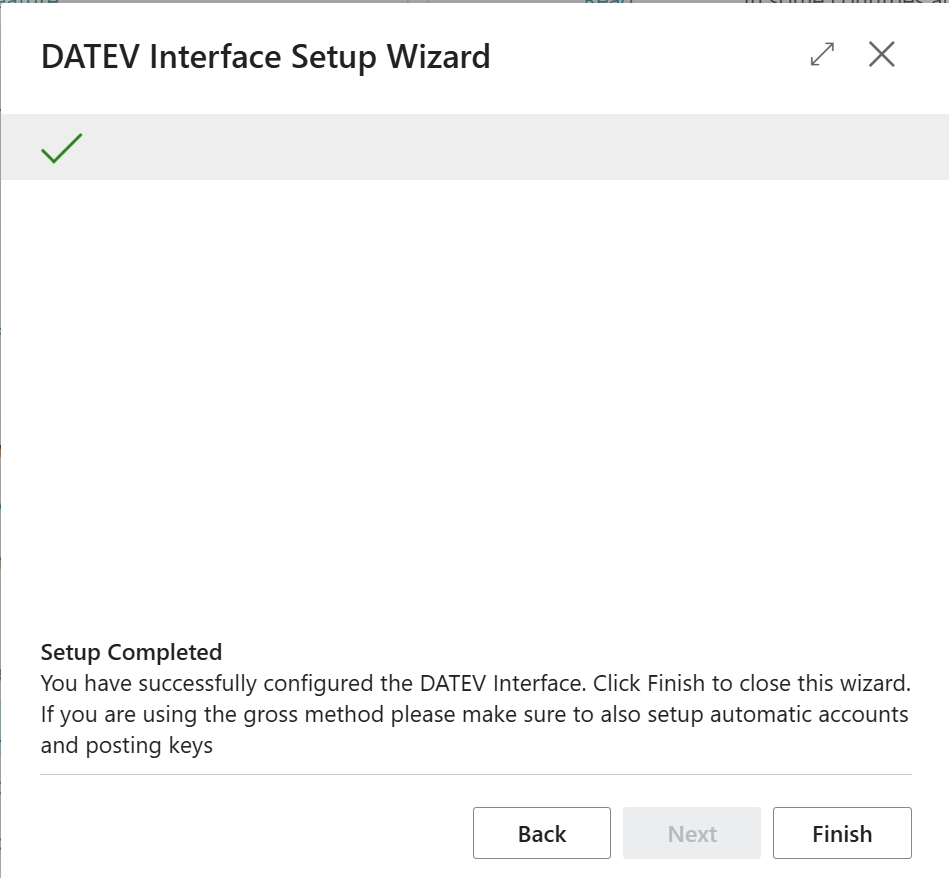
Damit sind Sie fertig und können die Schnittstelle verwenden.
Daten exportieren
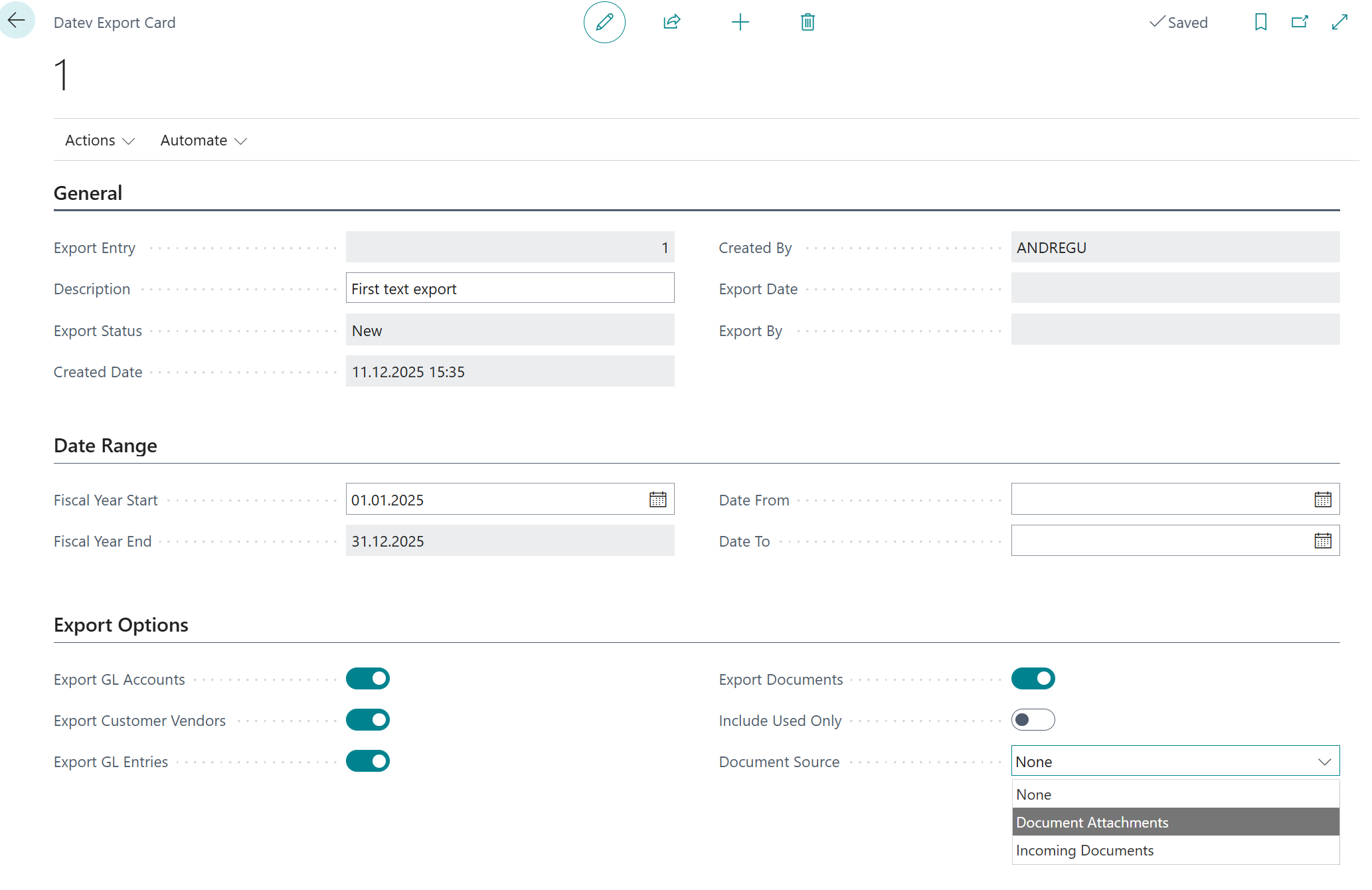
Suchen Sie in der Suchleiste nach Datev Export Liste, um die Historie aller bisherigen Exporte zu finden. Klicken Sie auf „Neu", um einen neuen Export anzulegen.

Sie erhalten automatisch eine neue Exportposten-Nummer und können eine Beschreibung für den Export vergeben. Diese wird nur intern verwendet. Der Status wird auf „Neu" gesetzt. Sie müssen den Geschäftsjahresbeginn auswählen, das Ende setzt das System automatisch. Über die Schnittstelle kann immer nur ein Geschäftsjahr auf einmal exportiert werden. Mit Datum von und Datum bis können Sie nur einen Teil der Daten exportieren. Lassen Sie die Felder leer, wird ein vollständiges Geschäftsjahr exportiert.
In den Exportoptionen wählen Sie, was exportiert wird. Es gibt eine Datei für die Sachkonten und eine weitere Datei für die Debitoren- und Kreditorenstammdaten. Sachposten exportieren ist der Teil, in den die Buchungen gehen — in der Regel der größte Teil des Exports.
Mit Belege exportieren können Sie zusätzlich PDF-Dateien Ihrer Rechnungen exportieren, sofern Sie diese in der Datenbank gespeichert haben. Wenn Sie dieses Feld auswählen, sollten Sie auch die Belegquelle wählen — dort sucht das System nach den Belegen. Zwei Schnittstellen sind standardmäßig enthalten: die Beleganhänge und die eingehenden Belege. Wenn Sie ein anderes System verwenden, sprechen Sie mit Ihrem Partner. Es ist möglich, eine Schnittstelle für andere Dokumentenmanagementsysteme als Extension zu erstellen — diese können Sie dann ebenfalls auswählen. Wenn Sie Belege auswählen, enthält der Export mehr Dateien: eine ZIP-Datei mit allen PDFs unter eindeutigen Namen und eine XML-Datei mit den Verknüpfungen zu den Dateien, die wiederum im Buchungsexport referenziert werden. Mit anderen Worten: Importiert Ihr Steuerberater die Dateien mit Belegen, hat er vollen Einblick in Ihre Buchungen — und der Austausch von Ordnern entfällt.
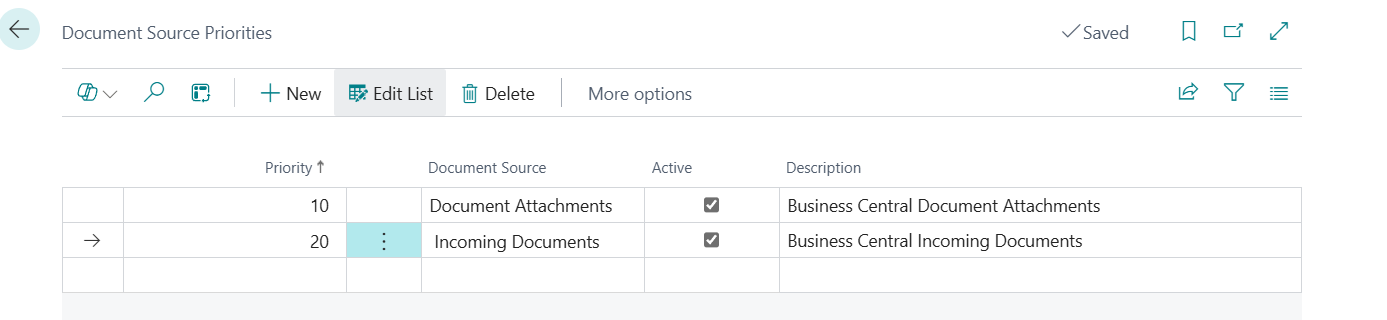
Wenn Sie viele Belege gespeichert haben, können Sie in Erwägung ziehen, monatsweise zu exportieren, um die Dateigröße kleiner zu halten.
Wenn Sie Belege über mehrere Schnittstellen speichern, können Sie eine Belegquellen-Priorität einrichten. Diese Seite erreichen Sie über die Datev Einrichtung. Wenn Sie Belege mit einem anderen Add-on wie Continia Document Capture oder Ähnlichem speichern, benötigen Sie eine eigene Schnittstelle. Nehmen Sie in dem Fall Kontakt mit uns auf, um zu besprechen, wie diese umgesetzt werden kann.
Haben Sie alle Optionen gewählt, gehen Sie auf Aktionen und Export starten und bestätigen mit Ja. Wenn Sie keine gültige Lizenz haben oder diese abgelaufen ist, erhalten Sie an dieser Stelle eine Fehlermeldung.
Unter Northern Dynamic Licensing sehen Sie, wie Sie die Lizenz nach dem Kauf aktivieren.
Mit einer gültigen Test- oder Produktivlizenz werden Ihre Sachposten vorverarbeitet, um dem Format zu entsprechen.
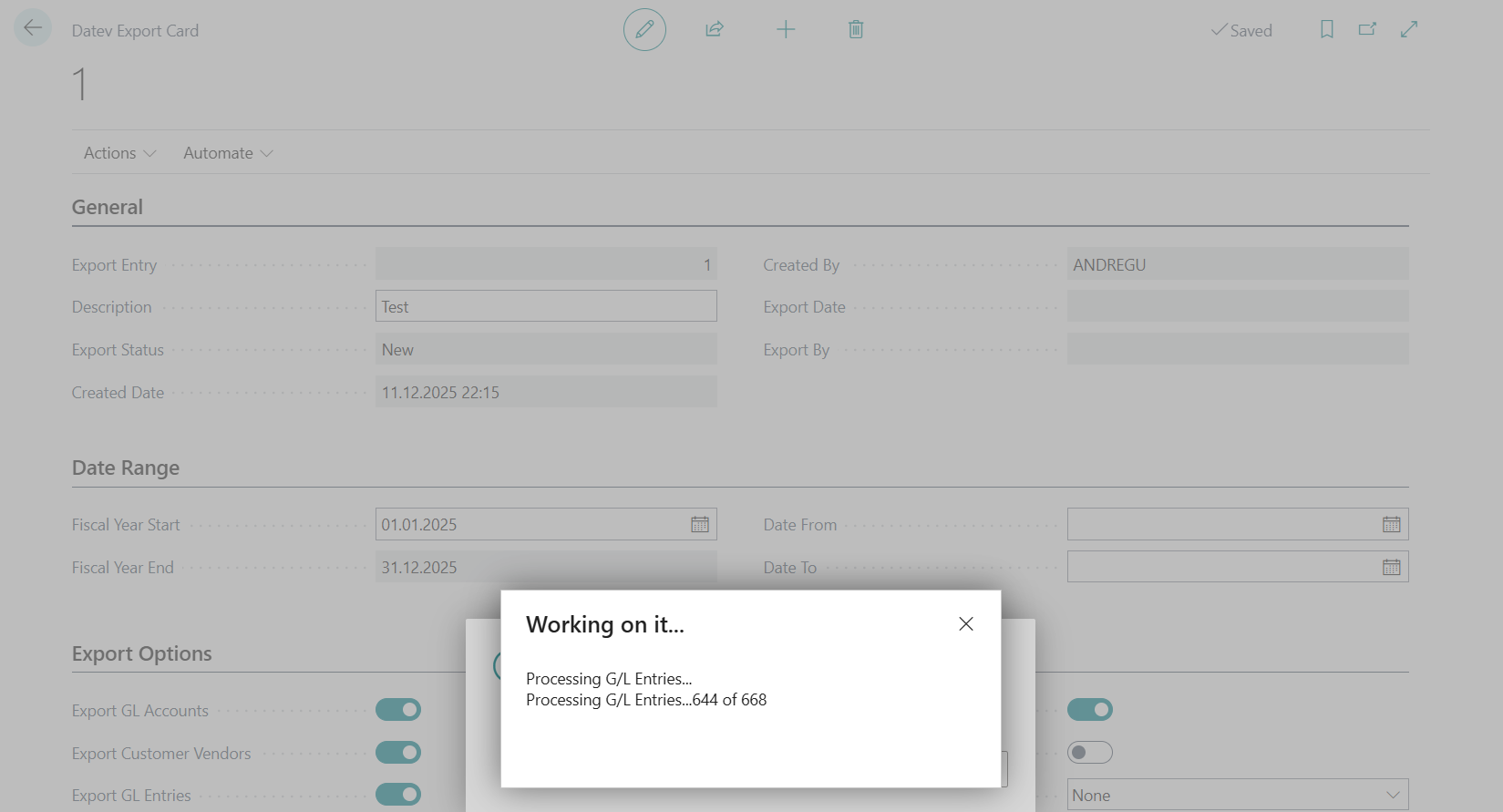
Wenn alles funktioniert hat, sehen Sie eine Bestätigungsmeldung.
Über Aktionen und Posten anzeigen können Sie die Tabelle einsehen, in der der Export vorbereitet wurde.
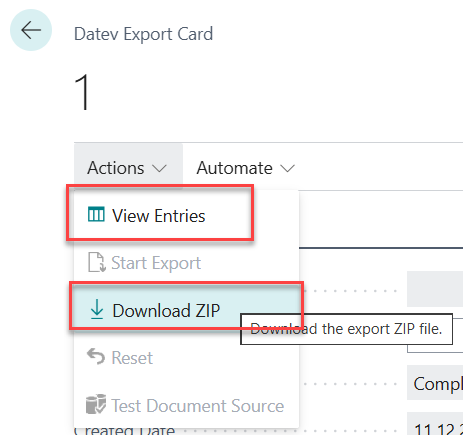
Mit Aktionen und ZIP herunterladen erhalten Sie die Datei, die Sie an Ihren Steuerberater senden können. Haben Sie den Belegexport gewählt, enthält diese ZIP-Datei eine weitere ZIP-Datei mit allen Belegen. HINWEIS: Sind an eine Buchung mehrere Belege angehängt, wird nur der erste Beleg exportiert. Das ist eine Beschränkung der Schnittstelle.
Daten importieren
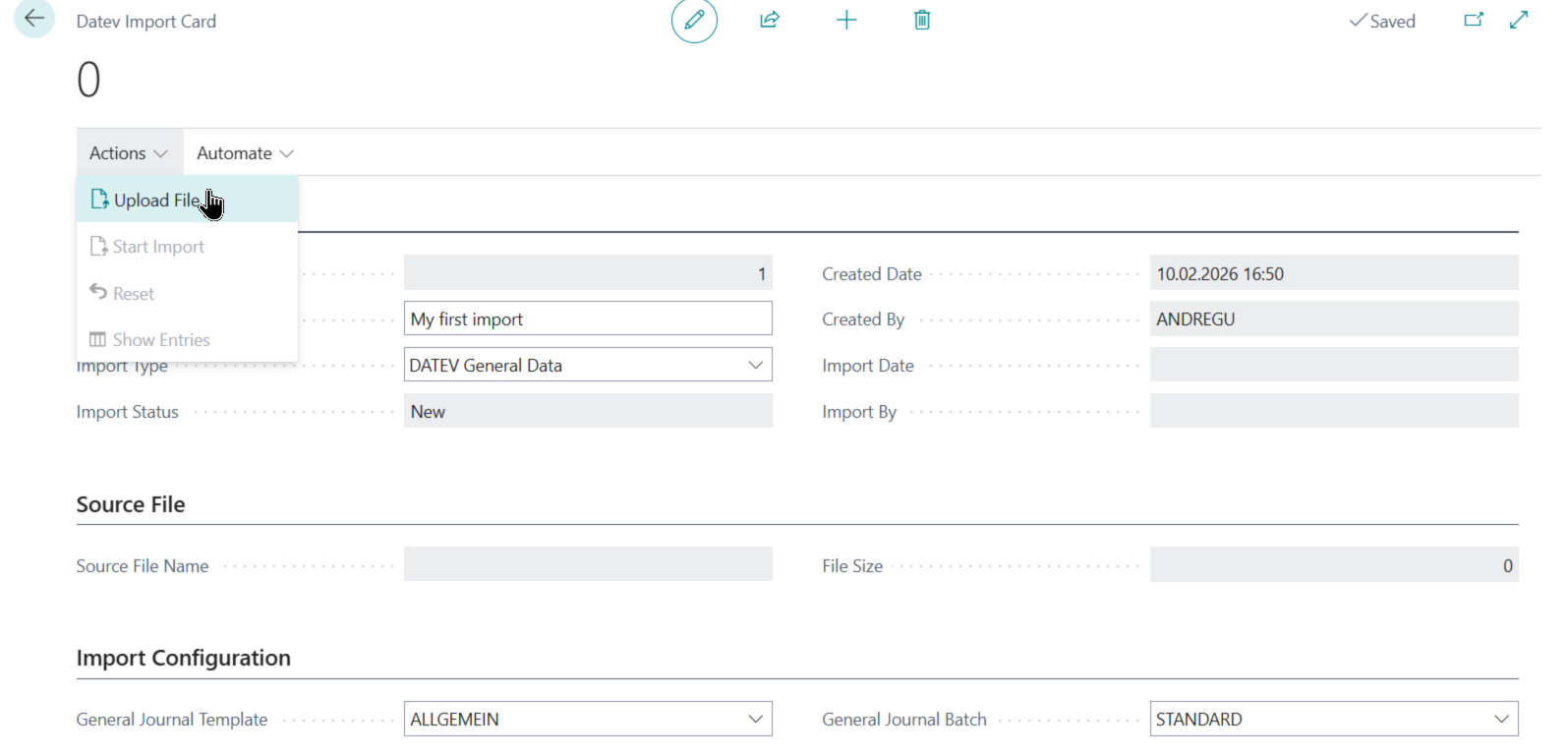
Suchen Sie in der Suchleiste nach Datev Import Liste und klicken Sie auf Neu.
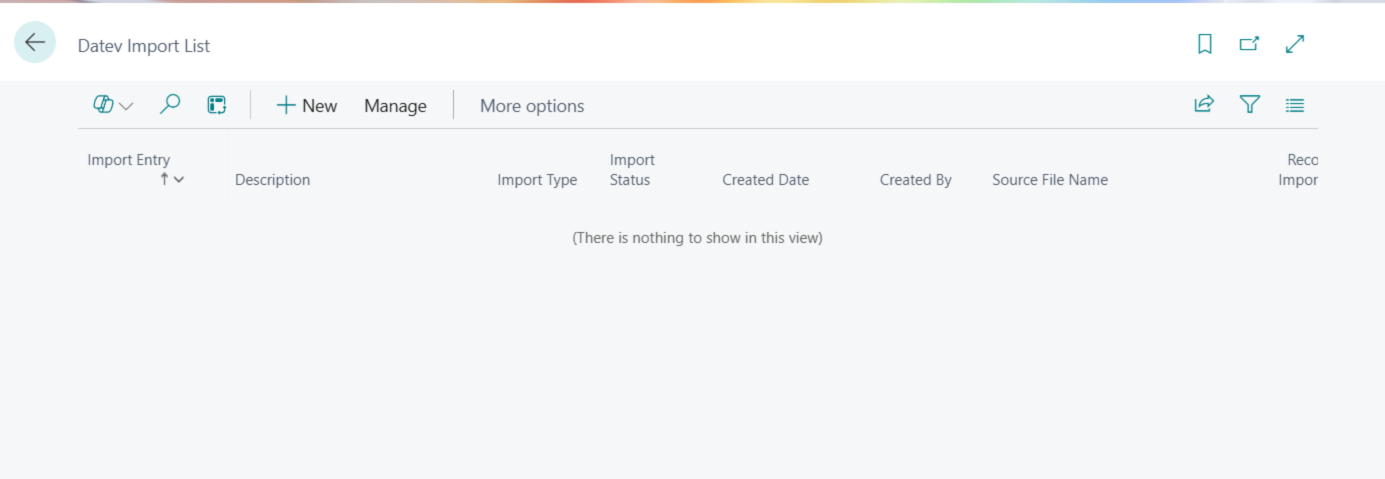
Die Bedienung ähnelt dem Export. Sie wählen einen Importtyp — aktuell wird nur „DATEV General Data" unterstützt. Über Aktionen und Datei hochladen laden Sie die Datei hoch, danach bringt Import starten die Buchungen in das in der Importkonfiguration gewählte Fibu Buch.-Blatt.
Zuordnungsmöglichkeiten (Mapping)
Es gibt mehrere Möglichkeiten, die exportierten Daten an das anzupassen, was Ihr Steuerberater erwartet.
Dimensionszuordnung bzw. Kostenstellenzuordnung
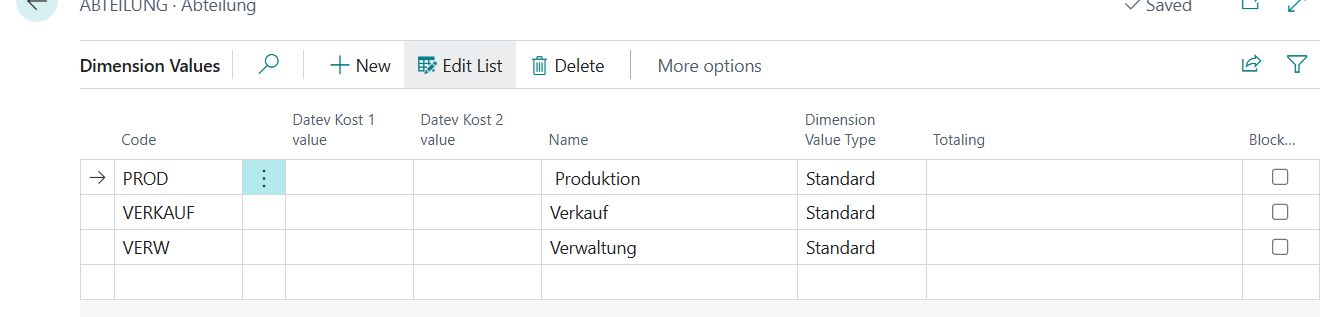
In der DATEV-Schnittstelle gibt es zwei Felder namens „KOST 1" und „KOST 2". Sie haben die Möglichkeit, diese Werte Ihren verwendeten Dimensionen zuzuordnen. Sie müssen alle einzelnen Werte zuordnen und sind nicht darauf beschränkt, nur zwei Dimensionen zu verwenden. Wenn Sie die Dimensionswerte einer beliebigen Dimension öffnen, finden Sie zwei neue Felder: „Datev Kost 1 Wert" und „Datev Kost 2 Wert". Sie können je Dimensionswert eines der beiden Felder füllen, und die Daten werden entsprechend aufbereitet und exportiert bzw. importiert.
Sachkontenzuordnung
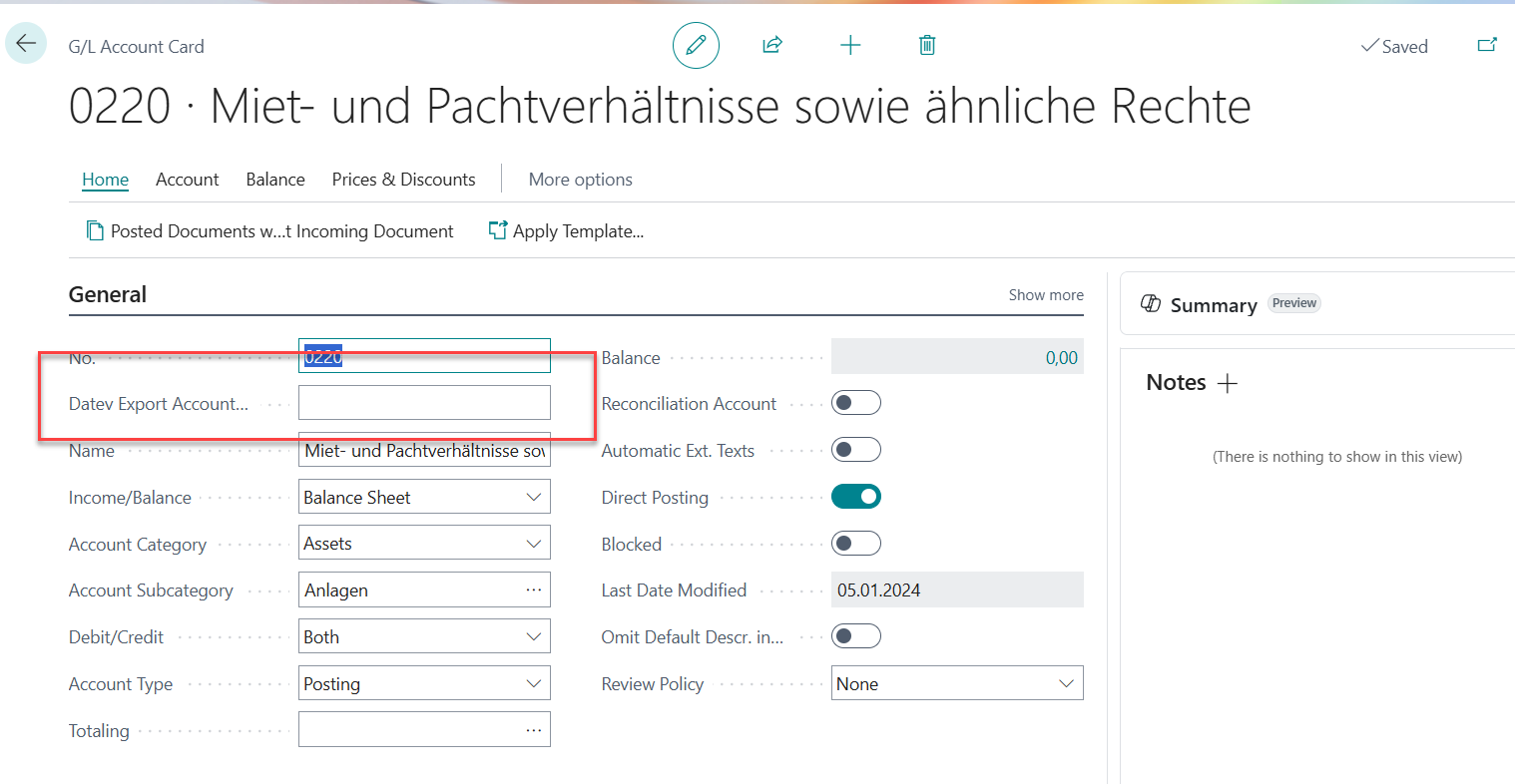
Wenn Sie keine einheitliche Kontolänge verwenden oder Konten haben, die Sie Ihrem Steuerberater in anderer Form oder mit einem anderen Kontenplan übermitteln möchten, können Sie eine alternative Datev-Exportkontonummer hinterlegen. Ist das Feld leer, wird die ursprüngliche Kontonummer verwendet. Sie benötigen das zum Beispiel, wenn Ihre Kontonummern unterschiedlich lang sind. Haben Sie etwa einige 4-stellige und einige 5-stellige Sachkonten, müssen Sie sich für eine Exportlänge entscheiden. Die Länge muss der in der Datev Einrichtung hinterlegten Länge entsprechen.
Debitoren- und Kreditorenzuordnung
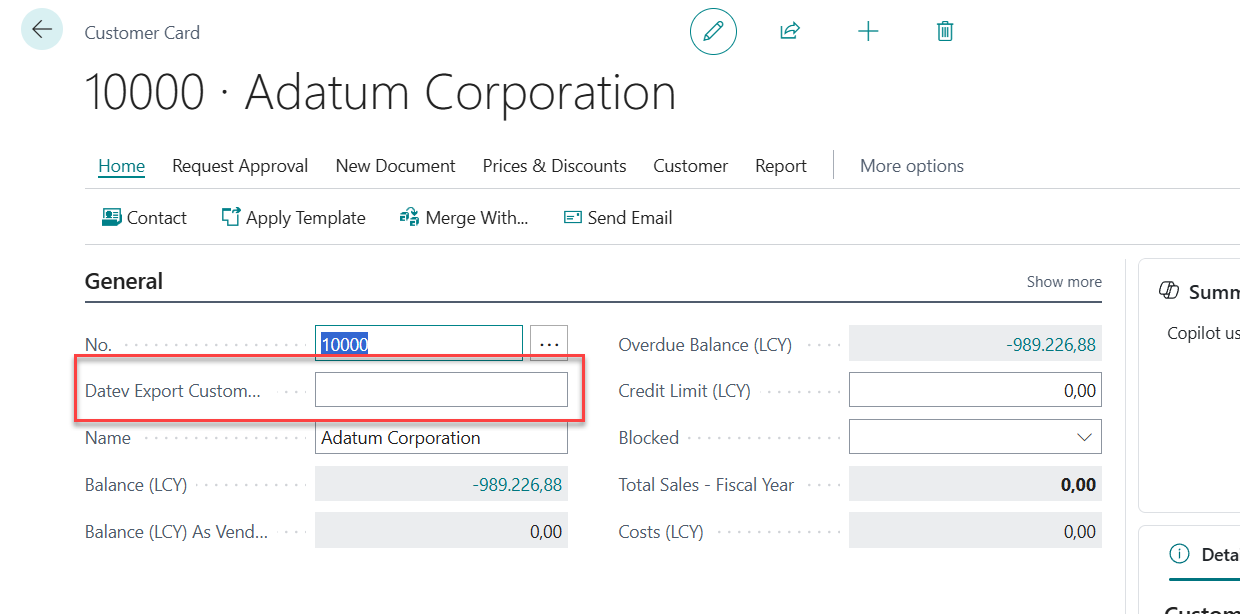
Analog zum Sachkonto steht Ihnen eine alternative Nummer für Ihre Debitoren und Kreditoren zur Verfügung. Hinweis: Die Steuerberater-Software stellt besondere Anforderungen an die Nummernkreise — deshalb kann es sinnvoll sein, diese Zuordnung vor dem Export zu verwenden. Wie bei der Sachkontenzuordnung ist das nur nötig, wenn Ihre Nummern nicht innerhalb der DATEV-Kontonummernbereiche liegen.
Hilfsfunktionen für die „Massenzuordnung"
Wenn Sie die Datev Einrichtung öffnen:
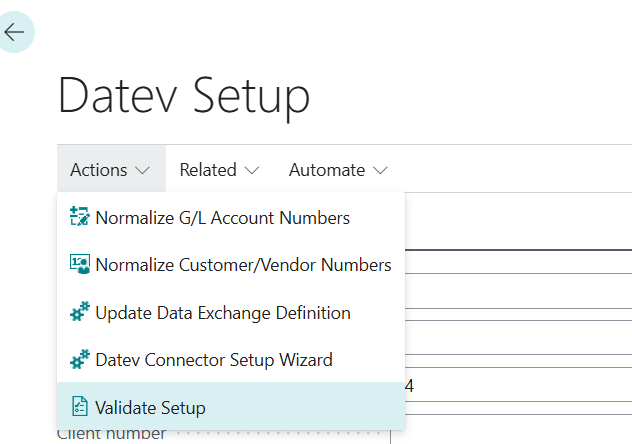
stehen Ihnen zwei Optionen zur Verfügung, um Ihre Kontonummern automatisch anzupassen.
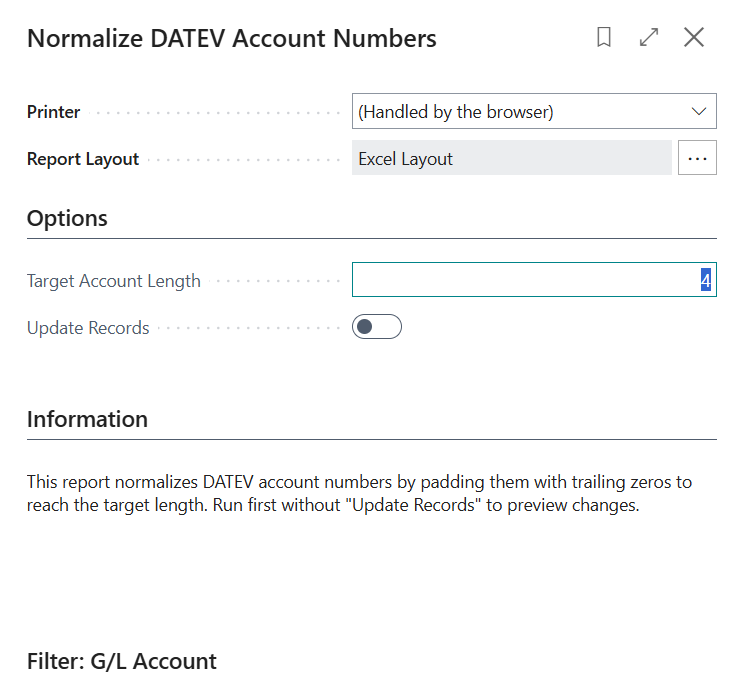
„DATEV-Kontonummern normalisieren" können Sie verwenden, wenn Sie zum Beispiel teils 4-stellige und teils 5-stellige Sachkontonummern haben. Dann können Sie festlegen, dass alle Kontonummern 5 Stellen verwenden sollen. Ist das Feld Datensätze aktualisieren nicht angehakt, passiert nichts und Sie erhalten eine Vorschau. Haken Sie es an, wird die Sachkontenzuordnung für Sie durchgeführt.
Für Debitoren und Kreditoren verwenden Sie die Stapelverarbeitung „DATEV Debitoren-/Kreditorennummern normalisieren".
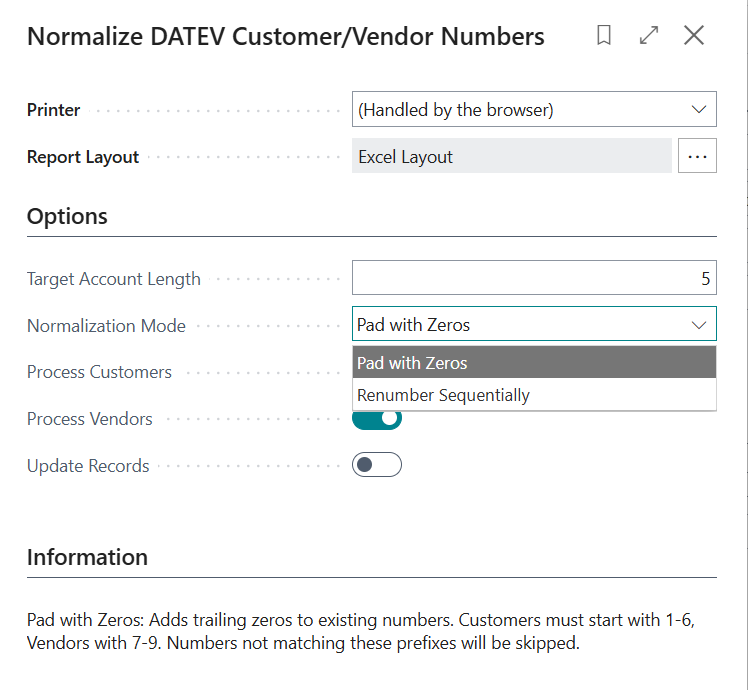
Hinweis: Die Länge der Debitoren- und Kreditorennummern muss der Länge der Sachkontonummern + 1 entsprechen. Hier haben Sie zwei Optionen: Sind Ihre Kontonummern lediglich zu kurz, können Sie mit „Mit Nullen auffüllen" die Länge mit Nullen auffüllen — oder Sie nummerieren von vorne neu durch. Wählen Sie diese Option, werden Debitoren ab 10000 und Kreditoren ab 70000 neu nummeriert. Die neuen Nummern werden in die Datev-Kontonummernfelder der Debitoren und Kreditoren eingetragen. Auch hier haben Sie die Möglichkeit einer Vorschau, indem Sie „Datensätze aktualisieren" abwählen.
Nettomethode und Bruttomethode im Detail
Die Nettomethode exportiert alle Posten einfach so, wie sie in Business Central stehen — ohne DATEV-Buchungsschlüssel und ohne Prüfung auf Automatikkonten. Das ist die einfachere Einrichtung, gibt Ihrem Steuerberater aber zum Beispiel nicht die Möglichkeit, Ihre Umsatzsteuermeldung zu übernehmen. Die Bruttomethode erfordert etwas mehr Einrichtung und exportiert Werte inklusive MwSt. Für Automatikkonten wird kein DATEV-Buchungsschlüssel exportiert, für alle anderen Konten mit MwSt. wird ein Buchungsschlüssel exportiert. Damit das funktioniert, muss Business Central Ihre Automatikkonten, die MwSt.-Konten und die Zuordnung der MwSt.-Konten zu den DATEV-Buchungsschlüsseln kennen.
Automatikkonten
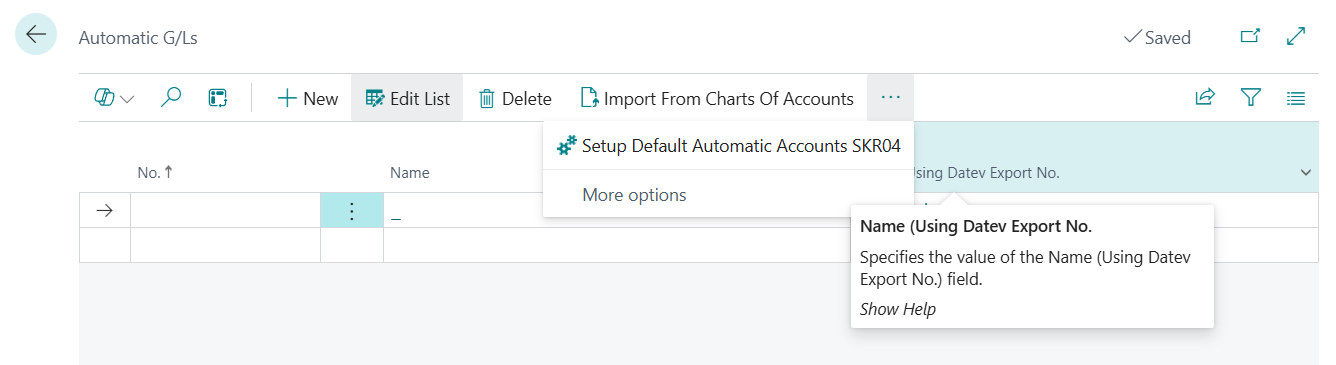
Das sind Konten, bei denen DATEV einen bestimmten MwSt.-Satz voraussetzt. Das können zum Beispiel Erlöskonten sein. Fragen Sie Ihren Steuerberater, welche Konten in Ihrem konkreten Kontenplan Automatikkonten sind. Öffnen Sie dann über die Datev Einrichtung / „Zugehörig" die Liste der Automatik-Sachkonten. Sie können sie manuell eintragen oder über die Option Aus Kontenplan importieren bestimmte Konten aus Ihrem Kontenplan auswählen. Verwenden Sie den Kontenrahmen SKR04, können Sie die Funktion Standard-Automatikkonten SKR04 einrichten nutzen, die eine Liste der gängigsten SKR04-Konten anlegt.
Wir empfehlen dringend, die Kontenliste mit Ihrem Steuerberater abzustimmen.
MwSt.-Sachkonten
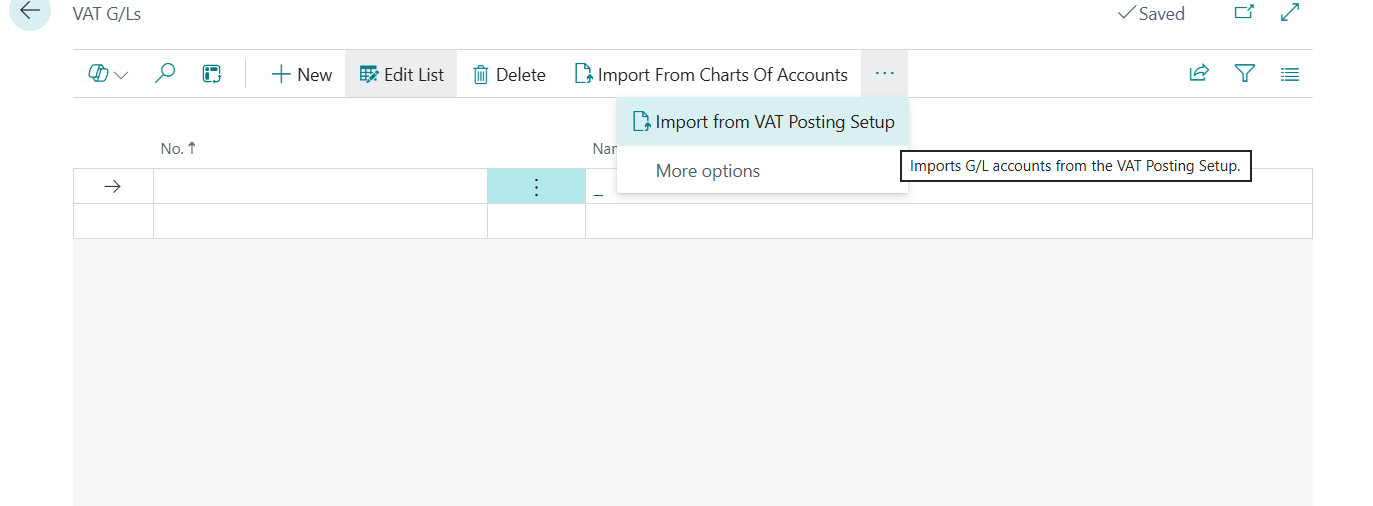
Diese Tabelle ist ebenfalls über die Datev Einrichtung und den zugehörigen Menüpunkt erreichbar. Hier tragen Sie die Konten ein, auf die Ihre MwSt. gebucht wird. Diese Konten stehen in der MwSt.-Buchungsmatrix — deshalb können Sie sie sich auch per Funktion aus der MwSt.-Buchungsmatrix vorschlagen lassen. Sie können sie ebenso aus dem Kontenplan auswählen oder manuell eintragen.
DATEV-Buchungsschlüssel
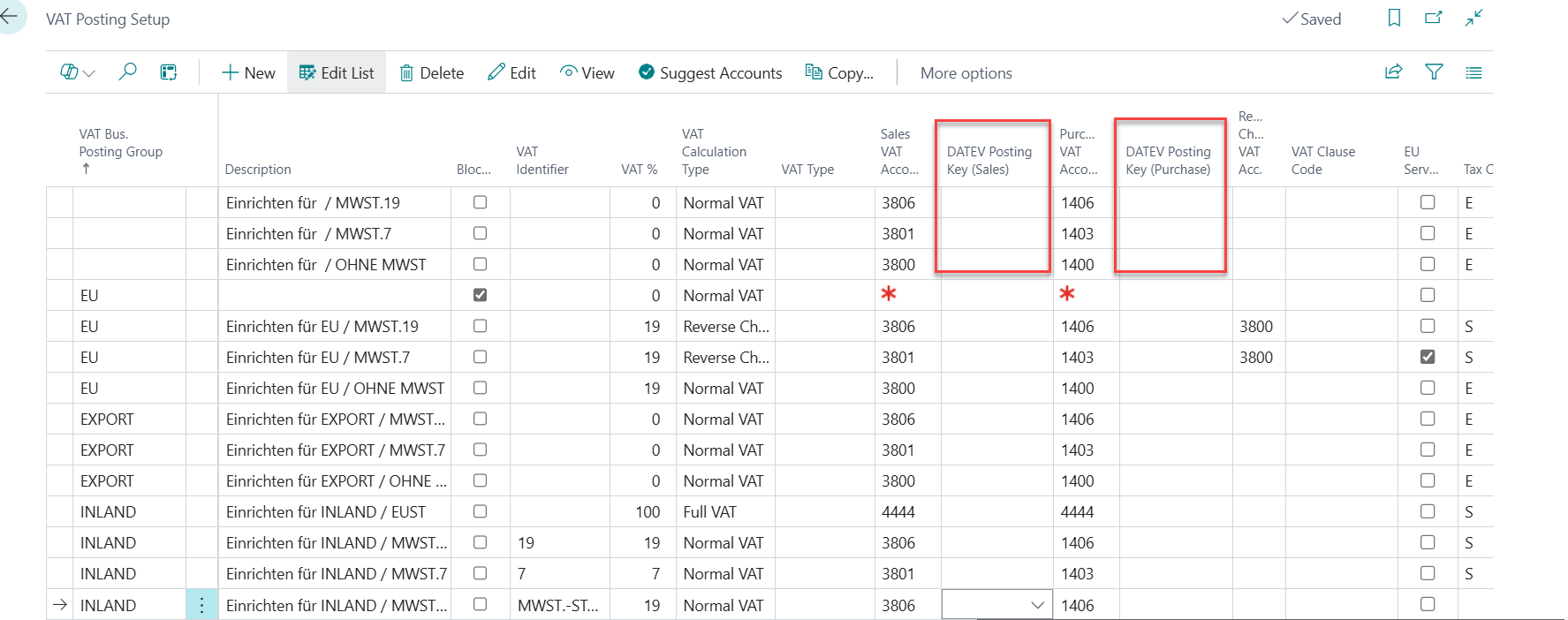
Suchen Sie in der MwSt.-Buchungsmatrix alle Zeilen, die auf die in der vorherigen Tabelle eingerichteten MwSt.-Konten verweisen. Dort müssen Sie auf der Verkaufsseite einen Buchungsschlüssel hinterlegen. Ihre DATEV-Buchungsschlüssel-Tabelle ist beim ersten Öffnen leer. Sie haben aber die Möglichkeit, die gängigsten Schlüssel automatisch einzutragen.
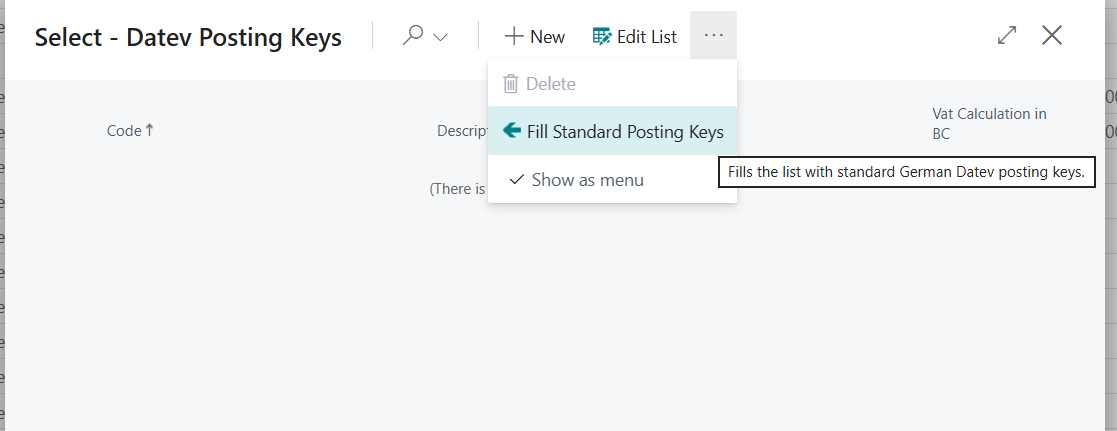
Da es sehr viele Buchungsschlüssel gibt, sollten Sie mit Ihrem Steuerberater klären, ob für bestimmte Geschäftsszenarien ein besonderer Bedarf besteht.
Entwicklerhandbuch — Erweiterbarkeit
Der DATEV Connector stellt zwei unabhängige Erweiterungspunkte bereit, beide auf Basis des AL-Musters Interface + erweiterbares Enum. Sie fügen dem Enum einen Wert hinzu, der auf Ihre eigene Implementierungs-Codeunit zeigt — die Kern-App wird nie verändert, und Ihre Option erscheint automatisch in der jeweiligen Auswahlliste.
| Erweiterungspunkt | Entscheidet | Interface | Enum |
|---|---|---|---|
| Document Source | Woher die Belege (PDFs) kommen | NDY DTV IScannedFiles (NDY.DocInterface) |
NDY DTV File Source |
| Export Target | Wo die fertige Export-ZIP gespeichert wird | NDY DTV IExportTarget (NDY.ExportTarget) |
NDY DTV Export Target |
Voraussetzungen
Ihre Extension muss in app.json eine Abhängigkeit auf Northern Dynamic Datev Connector deklarieren, einen eigenen Objekt-ID-Bereich und ein eigenes Affix verwenden und die Connector-Namespaces per using referenzieren (NDY.DocInterface / NDY.ExportTarget / NDY.DatevBase). Die Objekt-IDs unten (50100, 50101, …) sind Platzhalter — verwenden Sie Ihren eigenen Bereich.
Der Mechanismus ist bei beiden gleich: Eine enumextension fügt einen Wert hinzu, dessen Implementation-Klausel Ihre Codeunit benennt.
enumextension 50100 "MYP File Source Ext" extends "NDY DTV File Source"
{
    value(50100; "Continia Document Capture")
    {
        Caption = 'Continia Document Capture';
        Implementation = "NDY DTV IScannedFiles" = "MYP Continia Doc Source";
    }
}
Erweiterungspunkt 1 — Eigene Belegquelle (NDY DTV IScannedFiles)
Implementieren Sie dieses Interface, um Rechnungs-/Belegdateien aus einem Drittsystem-Archiv zu holen (z. B. Continia Document Capture, ELO, ein eigenes DMS), sodass sie in die Export-ZIP eingebettet und mit den Posten verknüpft werden.
Interface-Vertrag
interface "NDY DTV IScannedFiles"
{
    // Find the document for a single G/L Entry. Return its file name and a unique id.
    procedure GetDocumentLink(GLEntry: Record "G/L Entry"; var Filename: Text; var FileGuid: Guid): Boolean;

    // Add all your binary files to the export ZIP. Return the number of files added.
    procedure ExportScannedFilesToZip(var DataCompression: Codeunit "Data Compression"; DatevExport: Record "NDY DTV Datev Export"): Integer;

    // Is this source installed and configured? Unavailable sources are skipped.
    procedure IsAvailable(): Boolean;

    // Short label shown in the UI (Document Source dropdown / priority list).
    procedure GetDescription(): Text[100];
}
So wird es zur Laufzeit verwendet
- Während der Aufbereitung wird
GetDocumentLinkje Sachposten aufgerufen, um Dateiname + eineFileGuid-Referenz auf der Exportzeile zu vermerken (der Connector schreibt einenBEDI "<guid>"-Link in den Posten). - Beim Erstellen der ZIP fügt
ExportScannedFilesToZipdie eigentlichen Binärdateien der innerendocuments.ziphinzu, referenziert über dieselbeFileGuid. - Hat der Benutzer die Belegquellen-Priorität aktiviert, wird
ExportScannedFilesToZipjeder aktiven Quelle der Reihe nach aufgerufen; bei der Einzelbelegsuche gewinnt die erste Quelle, die eineFileGuidliefert. Deduplizieren Sie über dieFileGuid, damit eine Datei nicht doppelt hinzugefügt wird.
Skeleton-Implementierung
namespace MYP.Datev;
using NDY.DocInterface;
using NDY.DatevBase;
using Microsoft.Finance.GeneralLedger.Ledger;
using System.IO;

codeunit 50101 "MYP Continia Doc Source" implements "NDY DTV IScannedFiles"
{
    procedure GetDocumentLink(GLEntry: Record "G/L Entry"; var Filename: Text; var FileGuid: Guid): Boolean
    begin
        // Look up your DMS by GLEntry."Document No." / posting date / source record.
        // On success set Filename + FileGuid and return true.
    end;

    procedure ExportScannedFilesToZip(var DataCompression: Codeunit "Data Compression"; DatevExport: Record "NDY DTV Datev Export"): Integer
    var
        InStream: InStream;
        Added: Integer;
    begin
        // For each document you own, stream its content and:
        //   DataCompression.AddEntry(InStream, Filename);
        // Skip FileGuids already added by a higher-priority source.
        exit(Added);
    end;

    procedure IsAvailable(): Boolean
    begin
        exit(true); // e.g. check that the Continia app is installed / configured
    end;

    procedure GetDescription(): Text[100]
    begin
        exit('Continia Document Capture');
    end;
}
Nach der Veröffentlichung erscheint Continia Document Capture im Feld Belegquelle des Exports und in der Belegquellen-Prioritätsliste — ohne jede Änderung am Connector.
Erweiterungspunkt 2 — Eigenes Exportziel (NDY DTV IExportTarget)
Implementieren Sie dieses Interface, um die fertige Export-ZIP an einen anderen Ort als die Datenbank zu senden — z. B. SFTP, Amazon S3, OneDrive/SharePoint oder einen beliebigen HTTP-Endpunkt. Der Connector liefert Lokal (Datenbank) und Azure Blob Storage von Haus aus mit.
Interface-Vertrag
interface "NDY DTV IExportTarget"
{
    // Persist the assembled ZIP. Set "Storage Reference"/"ZIP File Name"/"File Size"/"Stored At"
    // on DatevExport and Modify it. Return true on success.
    procedure StoreExport(var TempBlob: Codeunit "Temp Blob"; FileName: Text; var DatevExport: Record "NDY DTV Datev Export"): Boolean;

    // Re-fetch a previously stored ZIP (used by the Download action and re-send).
    procedure RetrieveExport(DatevExport: Record "NDY DTV Datev Export"; var TempBlob: Codeunit "Temp Blob"): Boolean;

    // Is the target configured and ready?
    procedure IsAvailable(): Boolean;

    // Short label shown in the UI (Export Target dropdown).
    procedure GetDescription(): Text[100];

    // Round-trip connectivity check for a "Test Connection" action.
    procedure TestConnection(var ErrorMessage: Text): Boolean;

    // Does this target have its own setup page? Targets without configuration return false.
    procedure HasConfiguration(): Boolean;

    // Open this target's own configuration UI (no-op when there is none).
    procedure OpenConfiguration();
}
So wird es zur Laufzeit verwendet
ExportManagement.StartExportermittelt das Ziel aus Datev Einrichtung → Exportziel, vermerkt es auf dem Exportdatensatz und ruftIsAvailableauf, bevor die ZIP gebaut wird (Fail-fast).- Nach dem Zusammenstellen der ZIP wird
StoreExportaufgerufen. Schreiben Sie bei externen Zielen nicht in den Datenbank-Blob — laden Sie die Bytes hoch und speichern Sie eine Referenz (Pfad/URL) inDatevExport."Storage Reference". So bleiben große Belegexporte aus der Datenbank heraus. - Die Aktion ZIP herunterladen ruft
RetrieveExportauf — sie funktioniert also für lokale wie externe Ziele gleichermaßen. - Die zentrale Aktion Exportziel konfigurieren ruft
HasConfiguration/OpenConfigurationauf, sodass Ihr Ziel seine eigene Einrichtungsseite öffnet. Die Datev Einrichtungsseite muss für ein neues Ziel nie geändert werden.
Skeleton-Implementierung
namespace MYP.Datev;
using NDY.ExportTarget;
using NDY.DatevBase;
using System.Utilities;

codeunit 50111 "MYP SFTP Export Target" implements "NDY DTV IExportTarget"
{
    procedure StoreExport(var TempBlob: Codeunit "Temp Blob"; FileName: Text; var DatevExport: Record "NDY DTV Datev Export"): Boolean
    var
        InStream: InStream;
        RemotePath: Text;
    begin
        TempBlob.CreateInStream(InStream);
        // ... upload InStream to your destination, build RemotePath ...
        DatevExport."Storage Reference" := CopyStr(RemotePath, 1, MaxStrLen(DatevExport."Storage Reference"));
        DatevExport."ZIP File Name" := CopyStr(FileName, 1, MaxStrLen(DatevExport."ZIP File Name"));
        DatevExport."File Size" := TempBlob.Length();
        DatevExport."Stored At" := CurrentDateTime();
        DatevExport.Modify(true);
        exit(true);
    end;

    procedure RetrieveExport(DatevExport: Record "NDY DTV Datev Export"; var TempBlob: Codeunit "Temp Blob"): Boolean
    var
        OutStream: OutStream;
    begin
        if DatevExport."Storage Reference" = '' then
            exit(false);
        TempBlob.CreateOutStream(OutStream);
        // ... download from DatevExport."Storage Reference" into OutStream ...
        exit(true);
    end;

    procedure IsAvailable(): Boolean begin exit(true); end;           // check your setup
    procedure GetDescription(): Text[100] begin exit('SFTP'); end;
    procedure TestConnection(var ErrorMessage: Text): Boolean begin exit(true); end;
    procedure HasConfiguration(): Boolean begin exit(true); end;      // false if no setup needed
    procedure OpenConfiguration() begin Page.Run(Page::"MYP SFTP Setup"); end;
}
Zugangsdaten sicher speichern
Hinterlegen Sie Schlüssel niemals hartcodiert oder in einfachen Tabellenfeldern. Bewahren Sie Geheimnisse als SecretText im IsolatedStorage auf (Mandanten-Scope, SetEncrypted) und markieren Sie die auslesende Prozedur mit [NonDebuggable] — genau wie es das mitgelieferte Azure-Blob-Ziel tut.
Nach der Veröffentlichung erscheint Ihr Ziel in der Auswahlliste Exportziel in der Datev Einrichtung, und die generische Aktion Exportziel konfigurieren öffnet Ihre Einrichtungsseite.
Hilfe bei der Umsetzung eines Interfaces?
Wenn Sie ein anderes Dokumentenmanagementsystem oder Storage-Backend anbinden und Unterstützung bei der Implementierung eines der beiden Interfaces möchten, nehmen Sie Kontakt mit uns auf.